# CỬA HÀNG CỦA TÔI
# Đăng ký cửa hàng
#### **Các bước thực hiện đăng ký cửa hàng**
**Bước 1:** Đăng nhập vô app với tài khoản đã có
**Bước 2:** Vô tài khoản >> Gian hàng của tôi **hoặc** Cửa hàng cửa tôi
[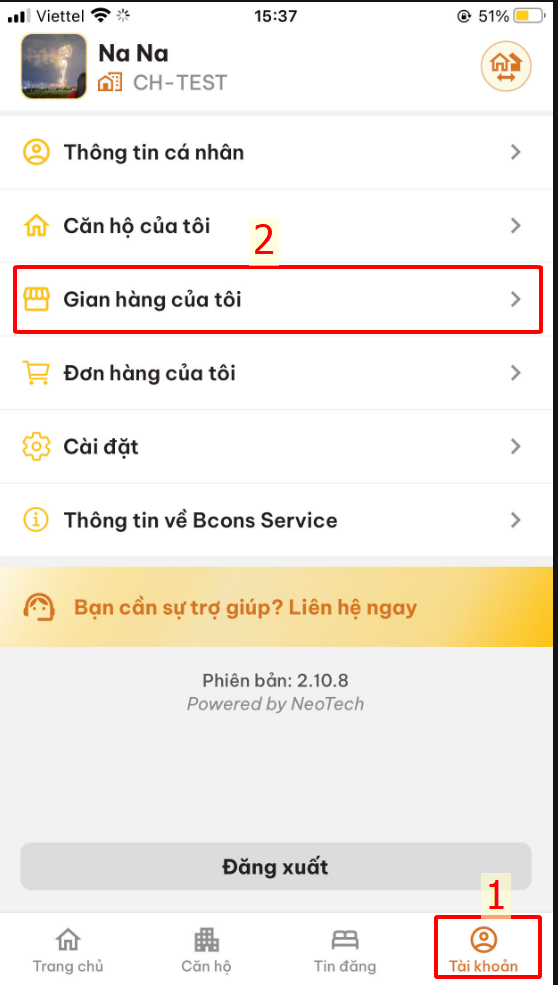](https://docs.bconsservice.com.vn/uploads/images/gallery/2025-02/hPOimage.png)[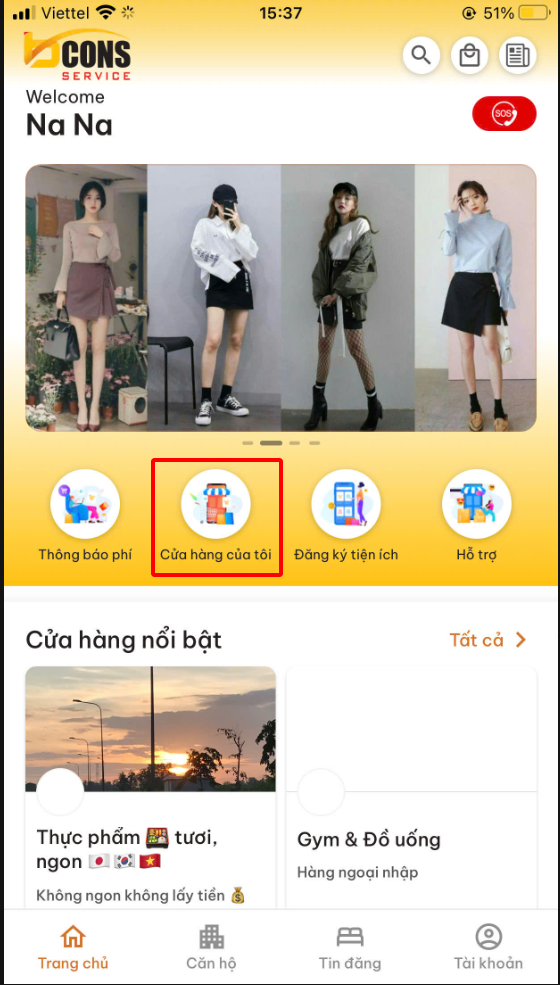](https://docs.bconsservice.com.vn/uploads/images/gallery/2025-02/vJwimage.png)
**Bước 3:** Bấm vô " **Đăng ký**"
[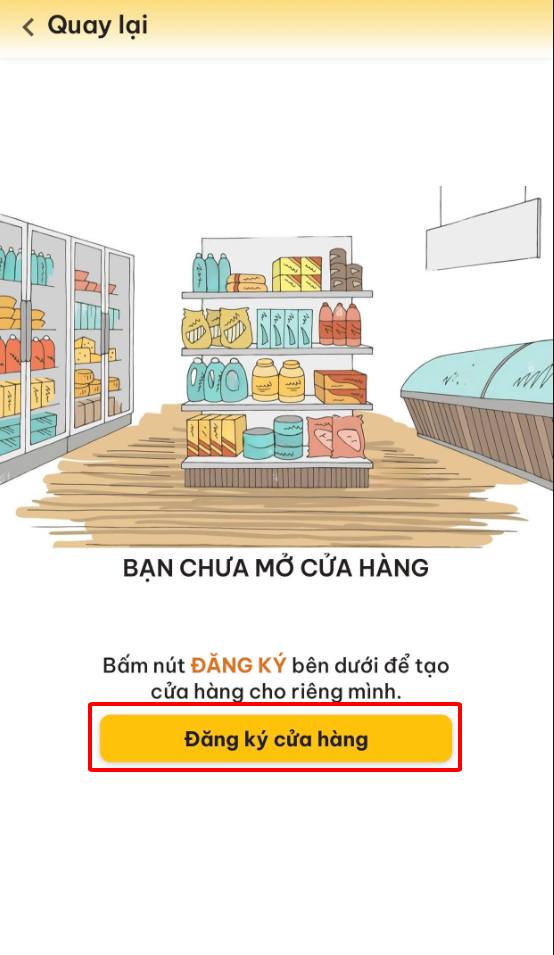](https://docs.bconsservice.com.vn/uploads/images/gallery/2025-02/7ROimage.png)
**Bước 4:** Điền thông tin > bấm " Đăng ký"
[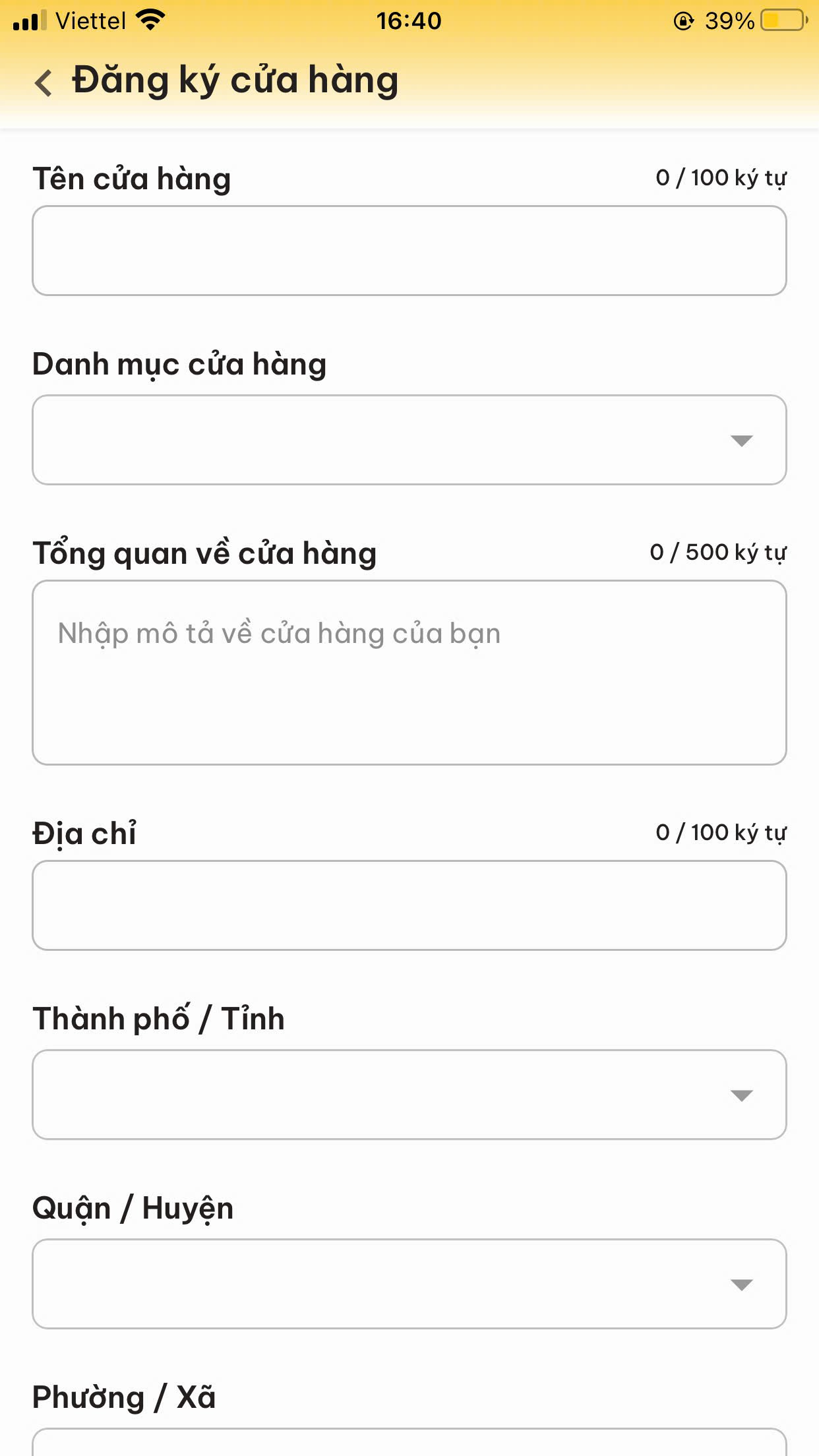](https://docs.bconsservice.com.vn/uploads/images/gallery/2025-02/Dozimage.png)[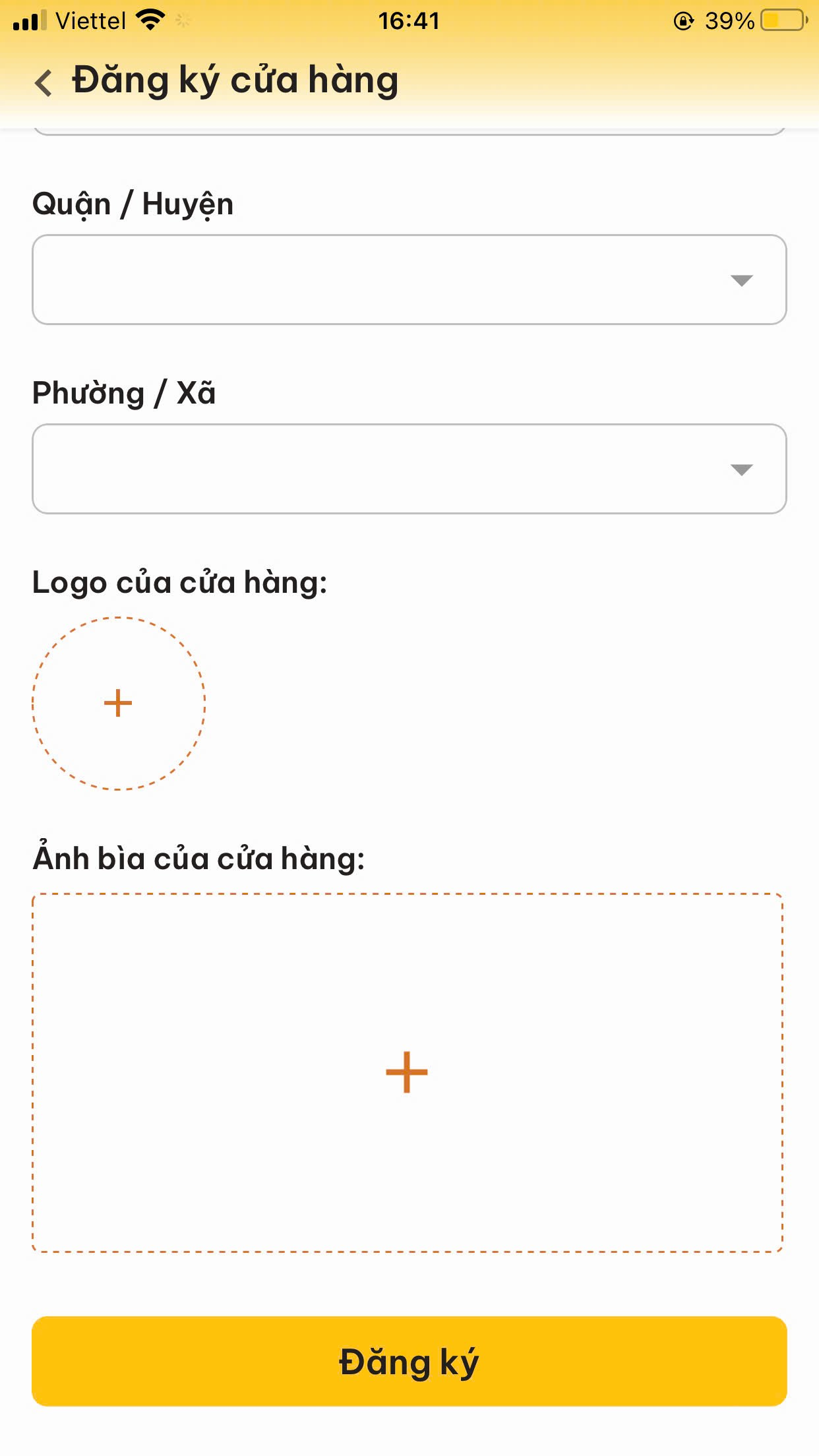](https://docs.bconsservice.com.vn/uploads/images/gallery/2025-02/XT0image.png)
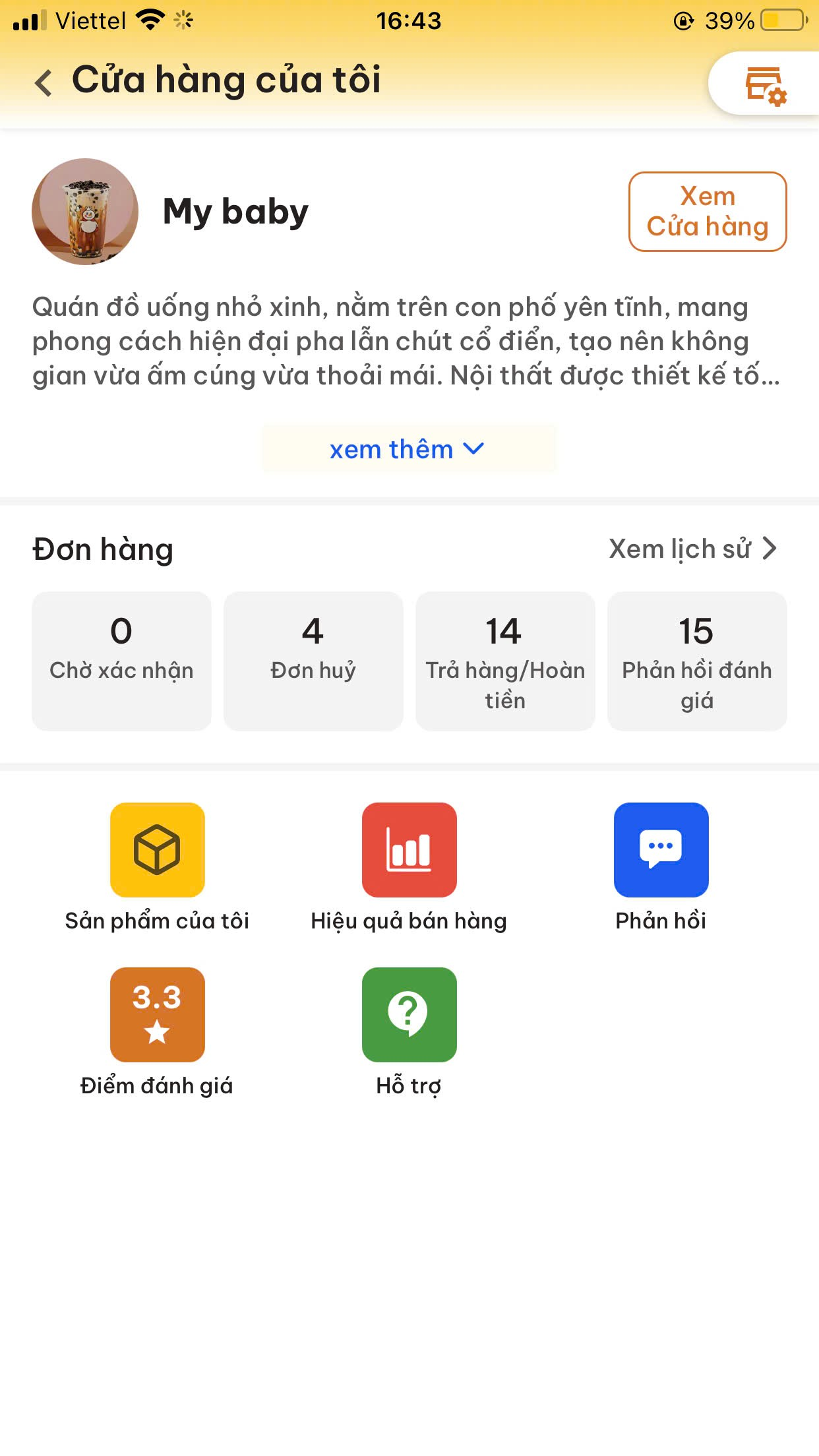
**Bước 5:** Tại web ban quản lý > bấm duyệt cửa hàng > Sau khi cửa hàng được duyệt > Thực hiện lại Bước 1> Xem thông tin chi tiết cửa hàng cửa hàng
[](https://docs.bconsservice.com.vn/uploads/images/gallery/2025-02/qXXimage.png)
# Quản lý cửa hàng
#### **A. Chỉnh sửa thông tin cửa hàng**
Các bước thực hiện:
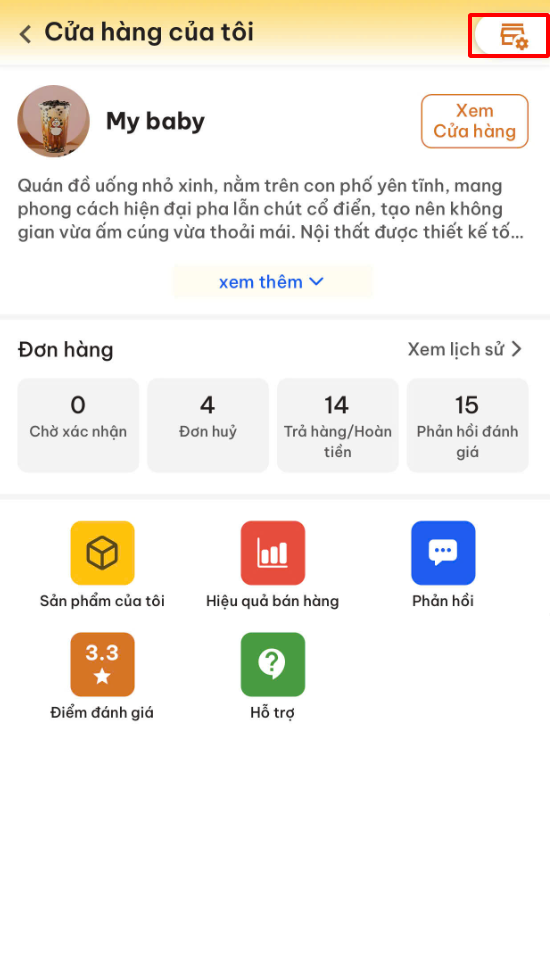
**Bước 1:** Vô trong cửa hàng > Bấm biểu "Chỉnh sửa"
[](https://docs.bconsservice.com.vn/uploads/images/gallery/2025-02/WRkimage.png)
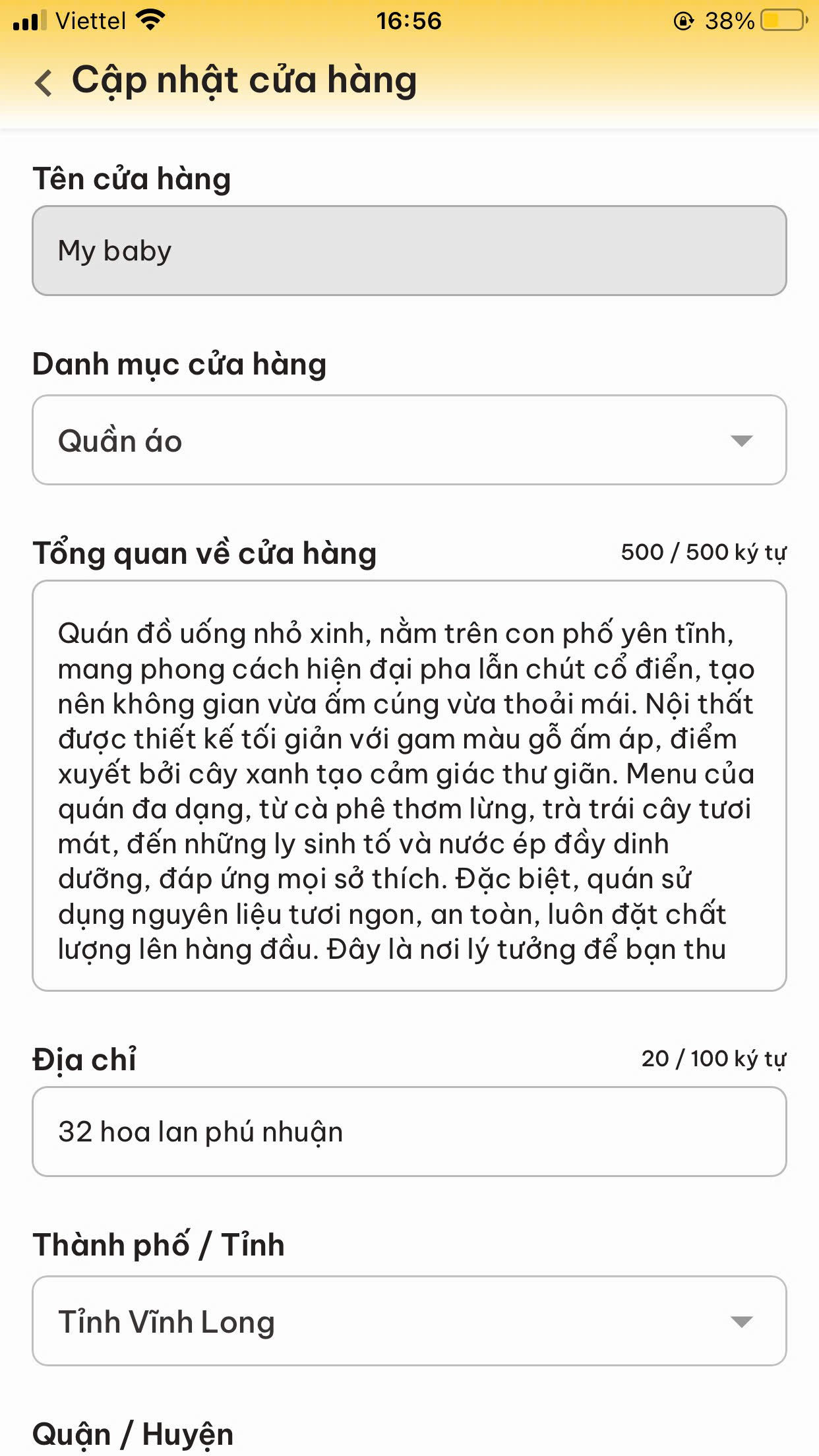
**Bước 2:** Cập nhật thông tin > Bấm "Cập nhật"
[](https://docs.bconsservice.com.vn/uploads/images/gallery/2025-02/pSCimage.png)[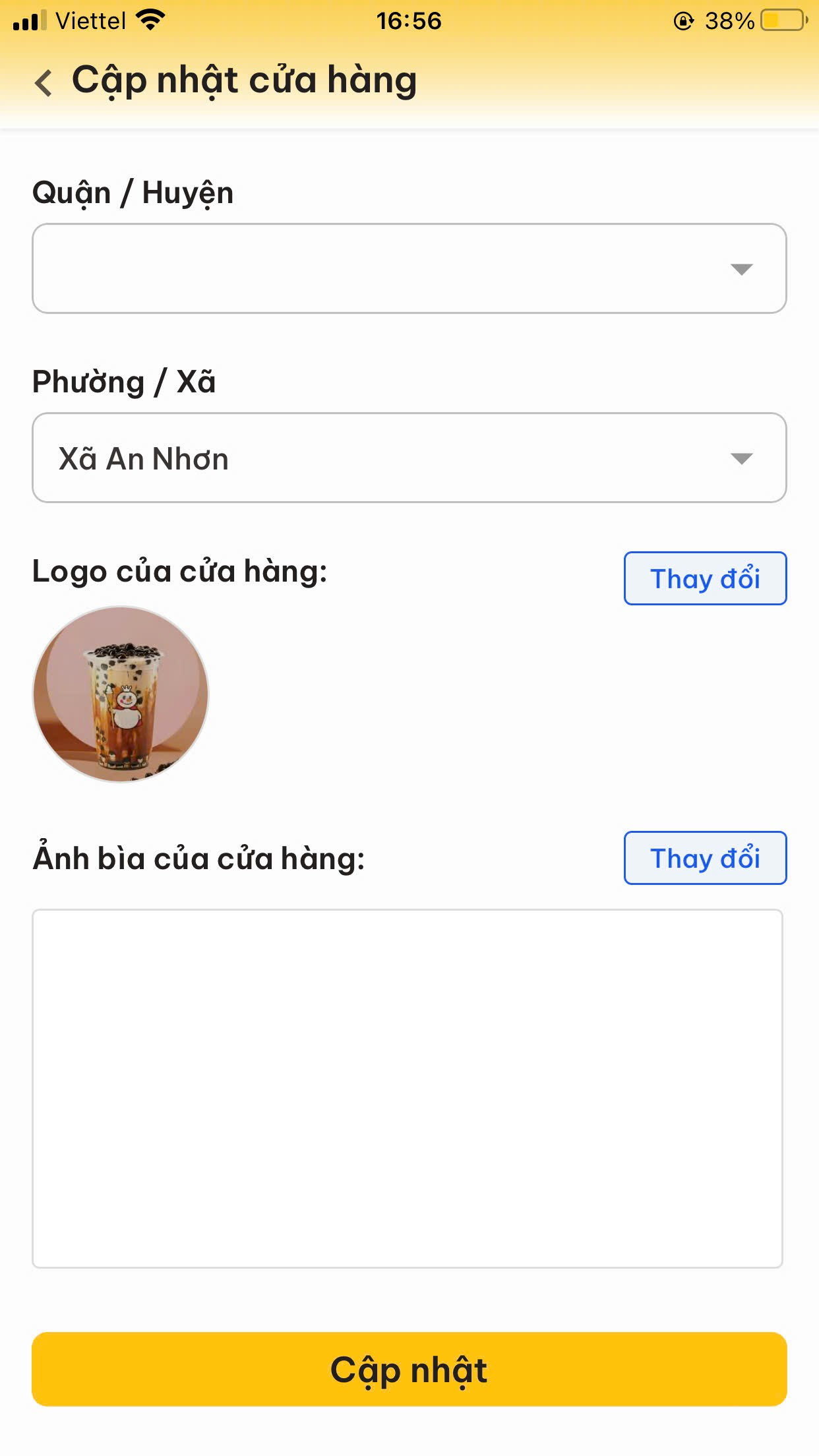](https://docs.bconsservice.com.vn/uploads/images/gallery/2025-02/JVmimage.png)
#### **B. Xem cửa hàng**
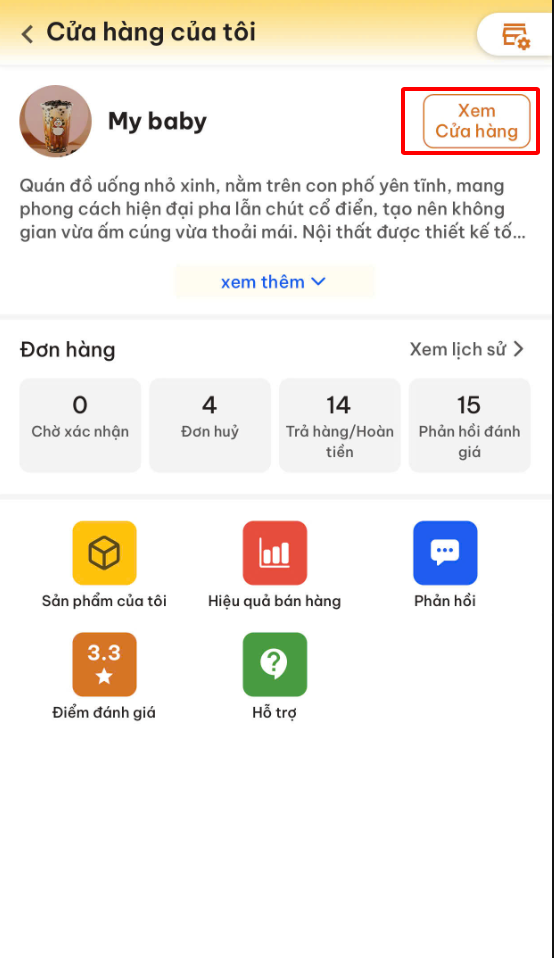
Thao tác: Vô trong cửa hàng > Bấm " Xem cửa hàng"
[](https://docs.bconsservice.com.vn/uploads/images/gallery/2025-02/ftZimage.png)
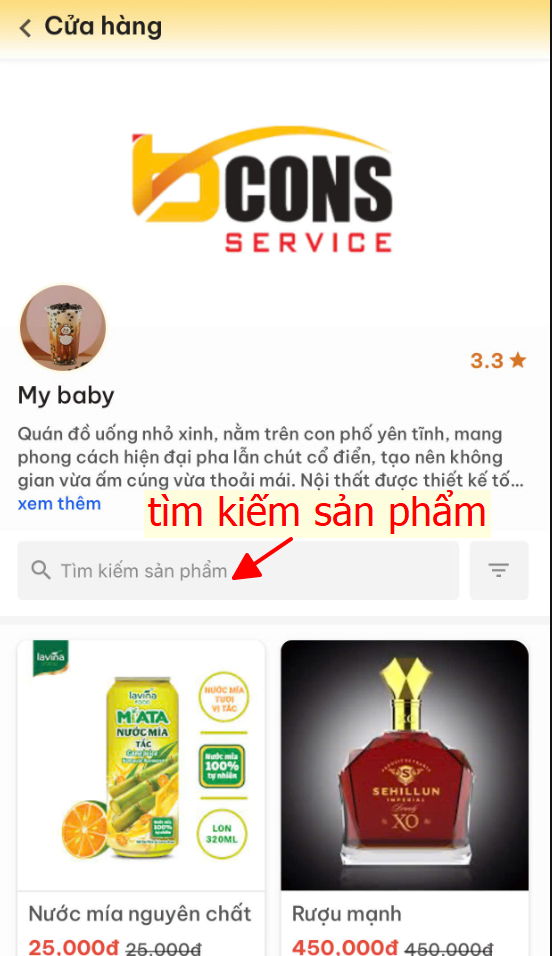
Trang hiện thị: **Tên cửa hàng | Mô tả | Số sao đánh giá | Ảnh của cửa hàng | Các sản phẩm cửa cửa hàng**
**Tại đây:** Cho phép tìm kiếm sản phẩm theo từ khóa
[](https://docs.bconsservice.com.vn/uploads/images/gallery/2025-02/tx7image.png)
# Quản lý sản phẩm
#### **A. Hiện thị các sản phẩm đang có**
##### **Thao tác:**
**Bước 1:** Đăng nhập vô app bằng tài khoản đã đăng ký cửa hàng
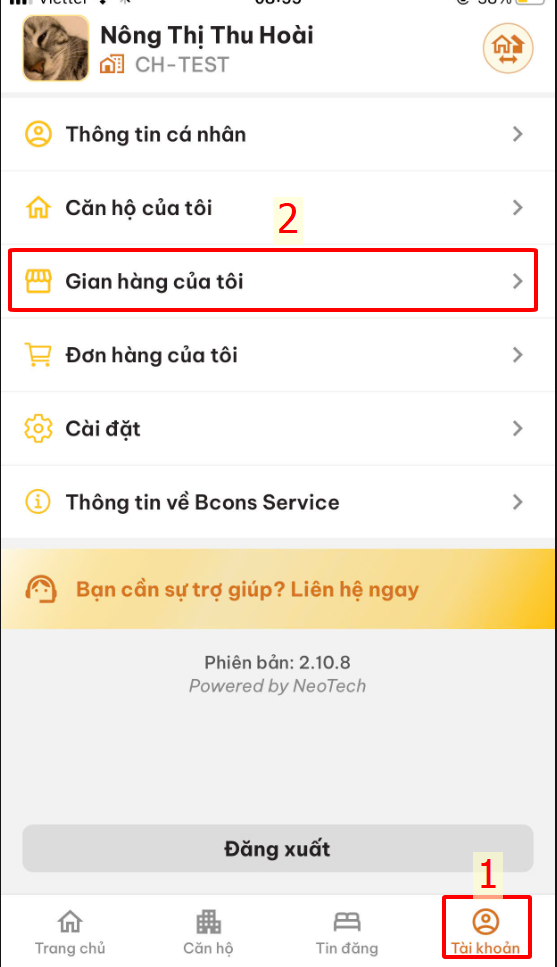
**Bước 2:** Chọn Tài khoản(1) > Chọn gian hàng của tôi(2)
[](https://docs.bconsservice.com.vn/uploads/images/gallery/2025-02/s7Oimage.png)
**Bước 3:** Chọn sản phẩm của tôi (3)
[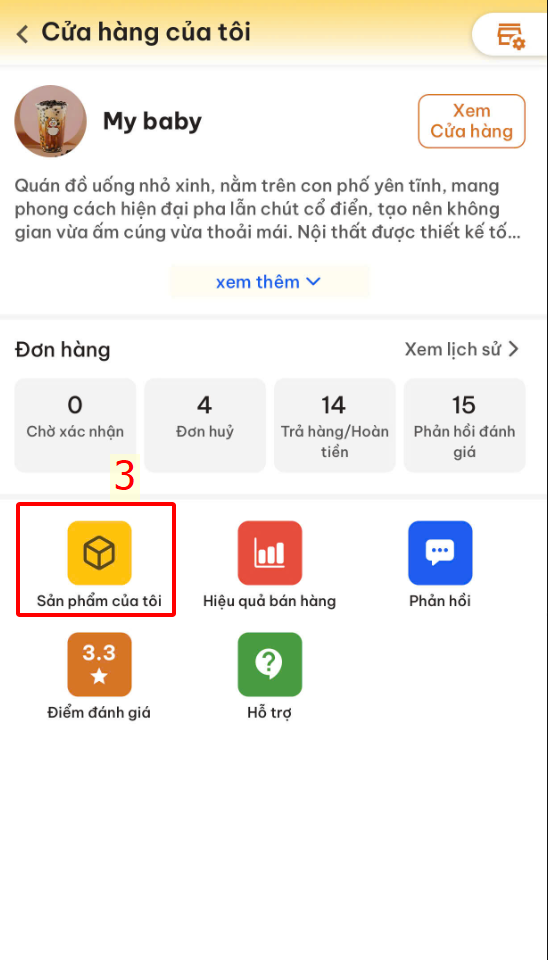](https://docs.bconsservice.com.vn/uploads/images/gallery/2025-02/trBimage.png)
>> Hiện thị giao diện danh sách sản phẩm đang có của cửa hàng
[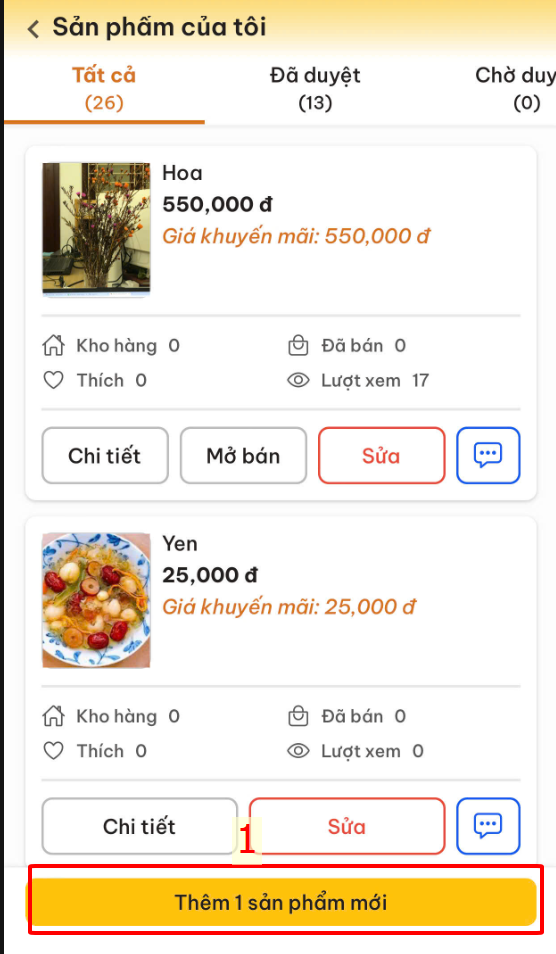](https://docs.bconsservice.com.vn/uploads/images/gallery/2025-02/XDEimage.png)
##### **Danh sách hiện thị các sản phẩm theo các trạng thái: **
[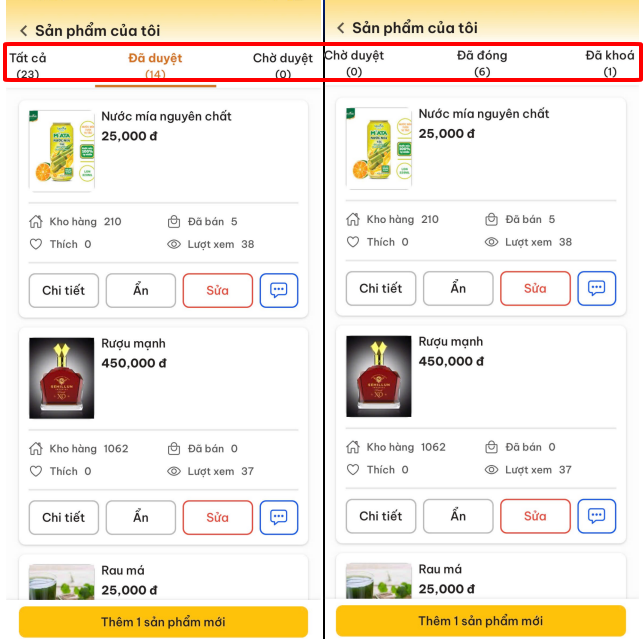](https://docs.bconsservice.com.vn/uploads/images/gallery/2025-03/image.png)
**Đã duyệt:** Các sản phẩm đã được ban quản lý duyệt( duyệt sản phẩm trên Web)
**Chờ duyệt:** Các sản phẩm được nhà cung cấp thêm mới và chưa được ban quản lý duyệt
**Đã đóng:** Các sản phẩm bị nhà cung cấp ẩn
**Đã khóa:** Các sản phẩm bị ban quản lý khóa hoặc hủy duyệt
#### **B. Thêm sản phẩm mới**
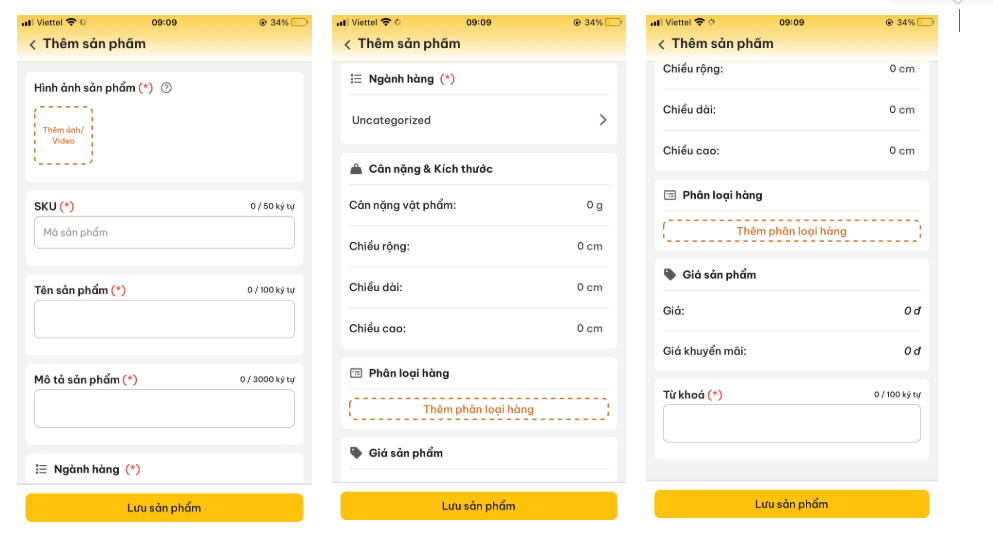
**Tháo tác:** Bấm nút " Thêm 1 sản phẩm mới"(1) >> Hiện thị giao diện thêm mới sản phẩm
[](https://docs.bconsservice.com.vn/uploads/images/gallery/2025-02/vVrimage.png)
**Tại màn hình này:**
**Hình ảnh:** Ảnh địa diện của sản phẩm
**SKU:** mã của sản phẩm
**Tên sản phẩm:** Tên sản phẩm hiện thị
**Mô tả:** mô tả chi tiết sản phẩm
**Ngành hàng:** Ngày hàng của sản phẩm
Cân nặng, kích thước
**Phân loại hàng**: Tạo các biến thể cho sản phẩm
**Giá sản phẩm, giá khuyến mãi**: Khi khách hàng thanh toán sẽ tính theo đơn giá khuyến mãi( nếu có)
**Từ khóa:** Từ khóa để người dùng tìm kiếm sản phẩm
##### **Các thêm phâm loại hàng**
**Thao tác:** Khi bấm vào " Thêm phân loại hàng" > "Thêm nhóm phân loại"
[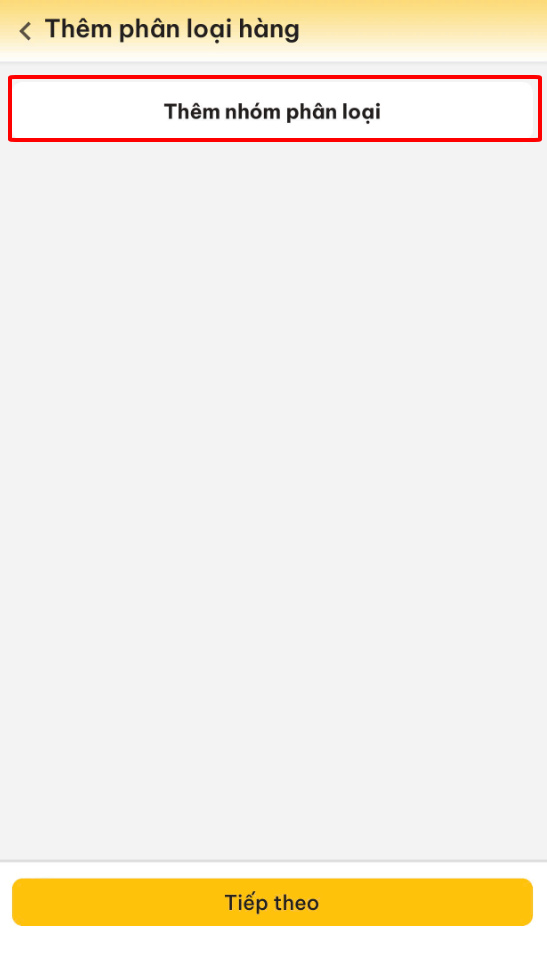](https://docs.bconsservice.com.vn/uploads/images/gallery/2025-02/O7fimage.png)
Sau đó hiện thị Pop-up (ô hiện thị) : Các nhóm phân loại để User chọn hoặc tự thêm phân loại( nếu có nhu cầu)
[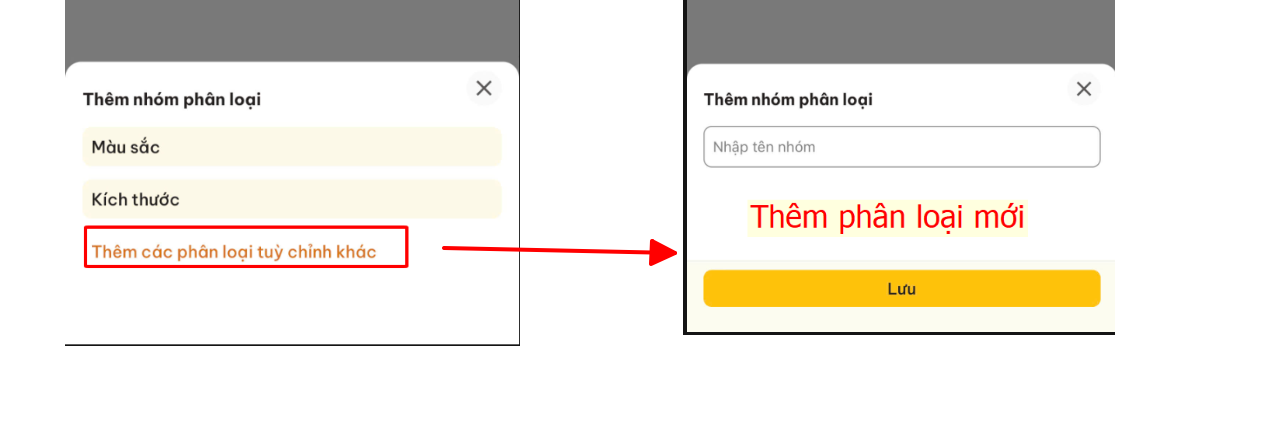](https://docs.bconsservice.com.vn/uploads/images/gallery/2025-02/3lnimage.png)
Sau khi chọn loại sản phẩm > Thêm các giá trị cho loại hàng( Các biến thể)
[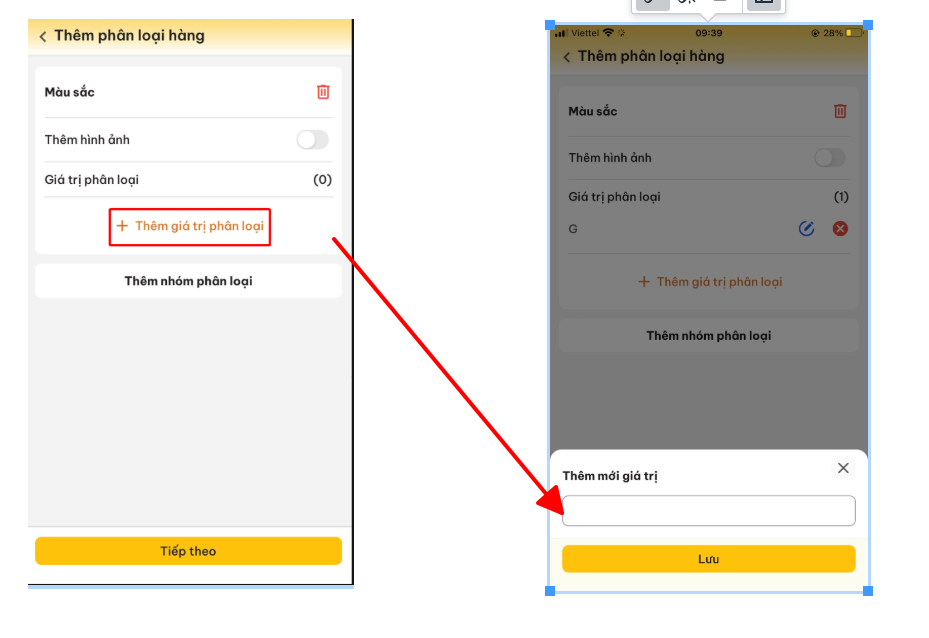](https://docs.bconsservice.com.vn/uploads/images/gallery/2025-02/2Kqimage.png)
Sau đó bấm nút " Tiếp theo" > Hiện thị trang cấu hình bảng giá , giá khuyến mã < giá , tồn kho tối thiểu là 1 sản phẩm > bấm " Lưu giá trị"
[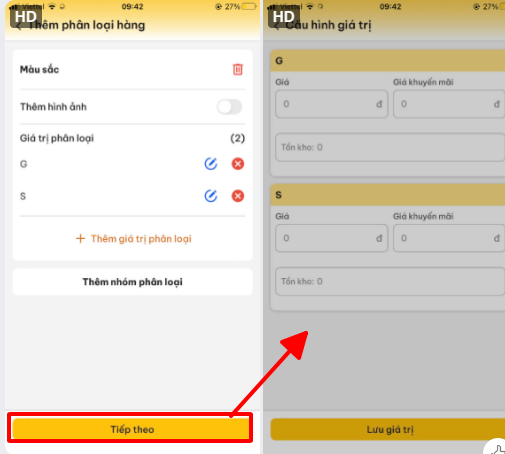](https://docs.bconsservice.com.vn/uploads/images/gallery/2025-02/f0Jimage.png)
Giao diện sẽ hiện thị loại vừa thêm > Bấm "Lưu sản phẩm"
[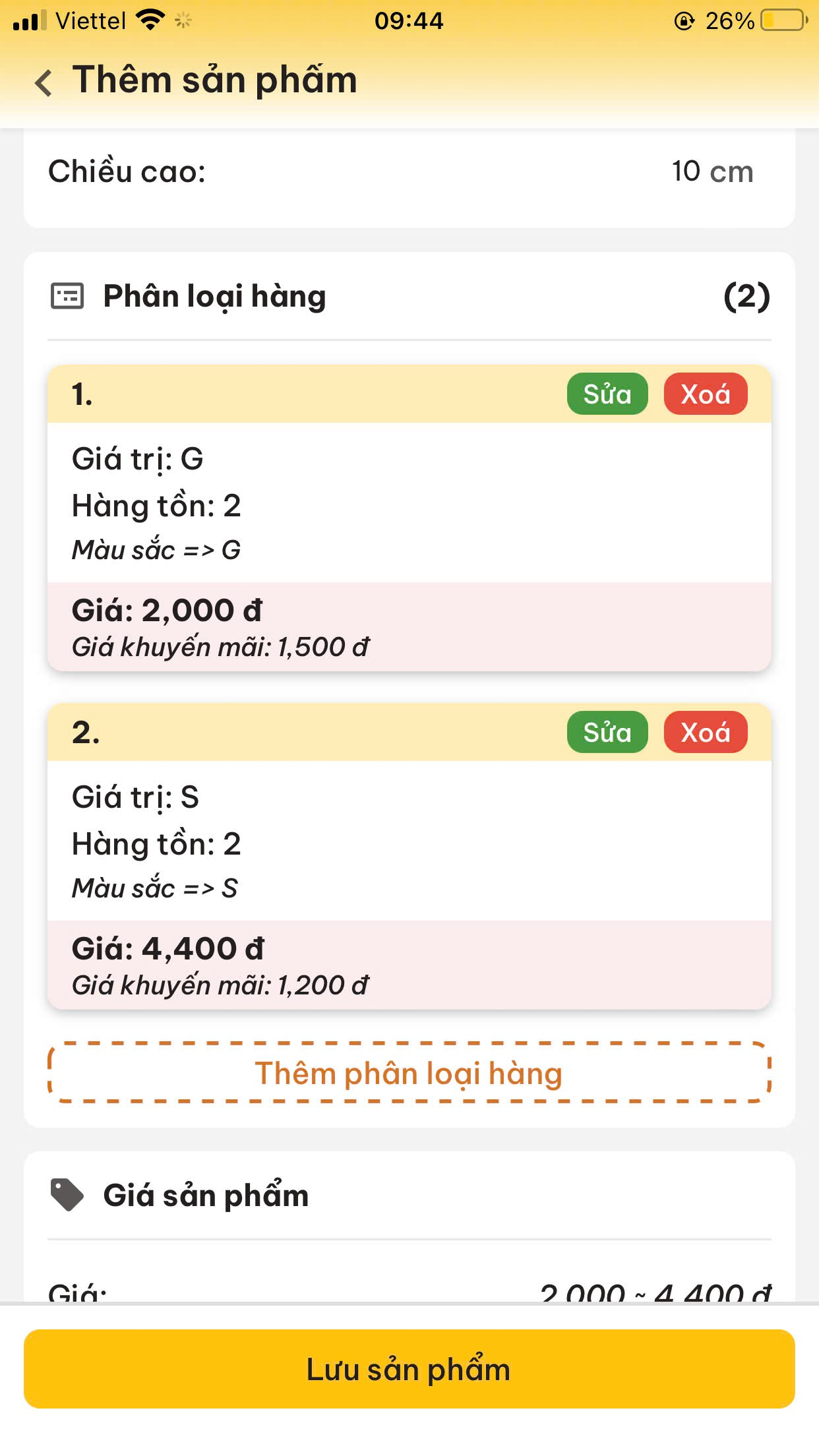](https://docs.bconsservice.com.vn/uploads/images/gallery/2025-02/XJdimage.png)
Sau khi lưu sản phẩm công >Hệ thống tự chuyển động sang Trang sản phẩm chờ duyệt
[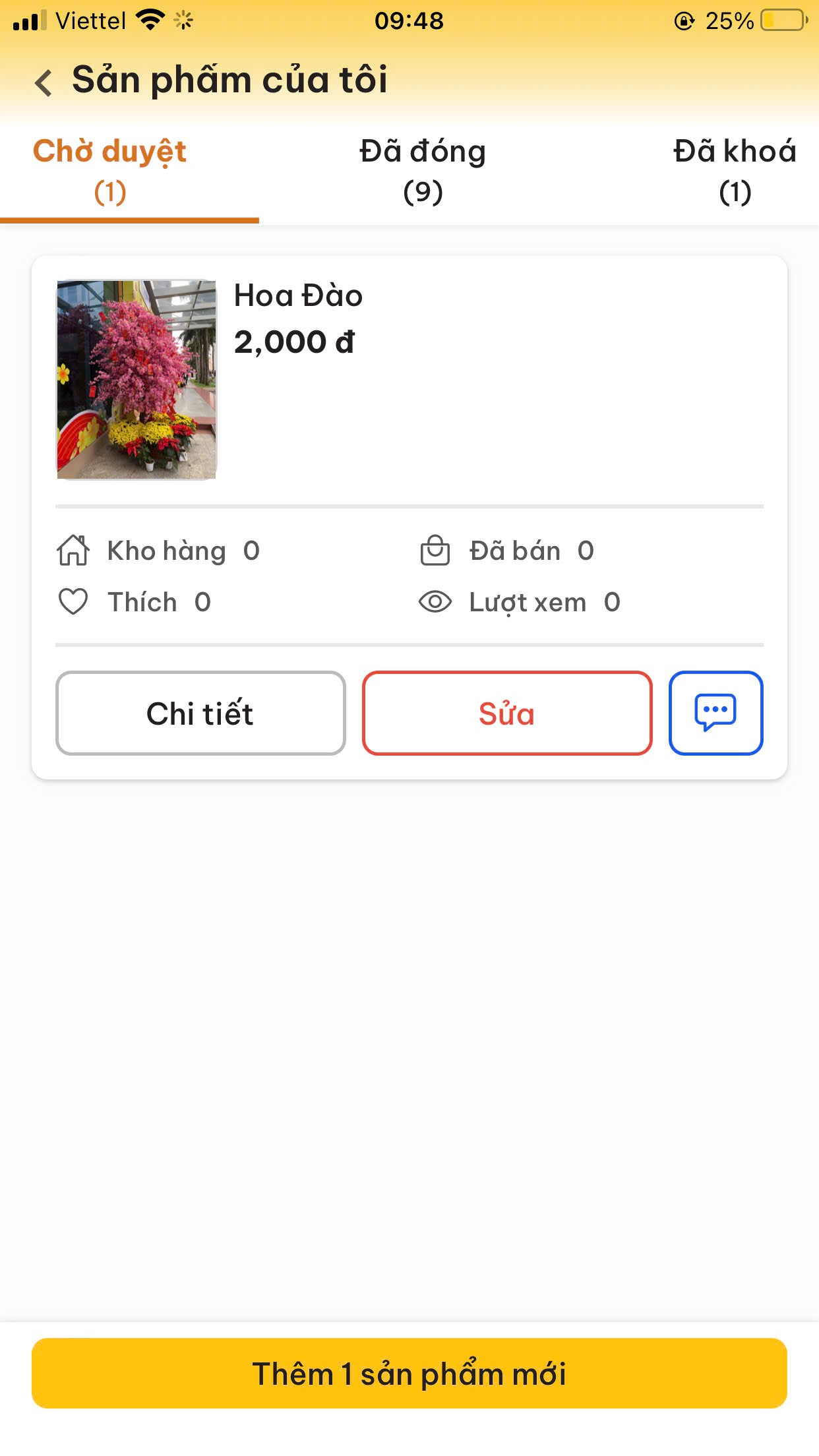](https://docs.bconsservice.com.vn/uploads/images/gallery/2025-02/E6Cimage.png)
**Tại màn hình này,** User có thể xem chi tiết sản phẩm khi bấm vào nút "Chi tiết"
[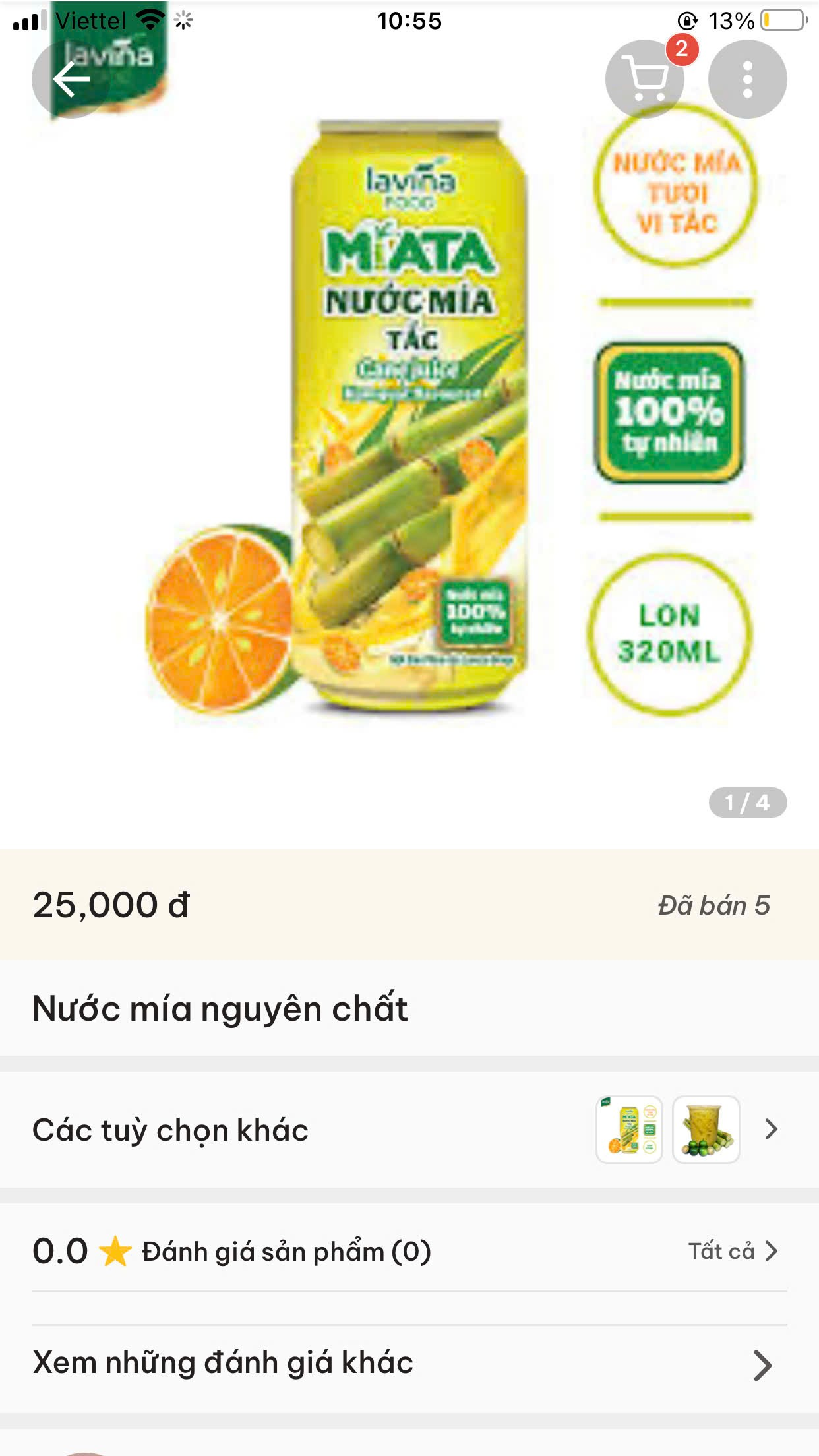](https://docs.bconsservice.com.vn/uploads/images/gallery/2025-02/BKuimage.png)
Hoặc chỉnh sửa sản phẩm > chỉnh sửa thông tin > bấm nút " Lưu"
[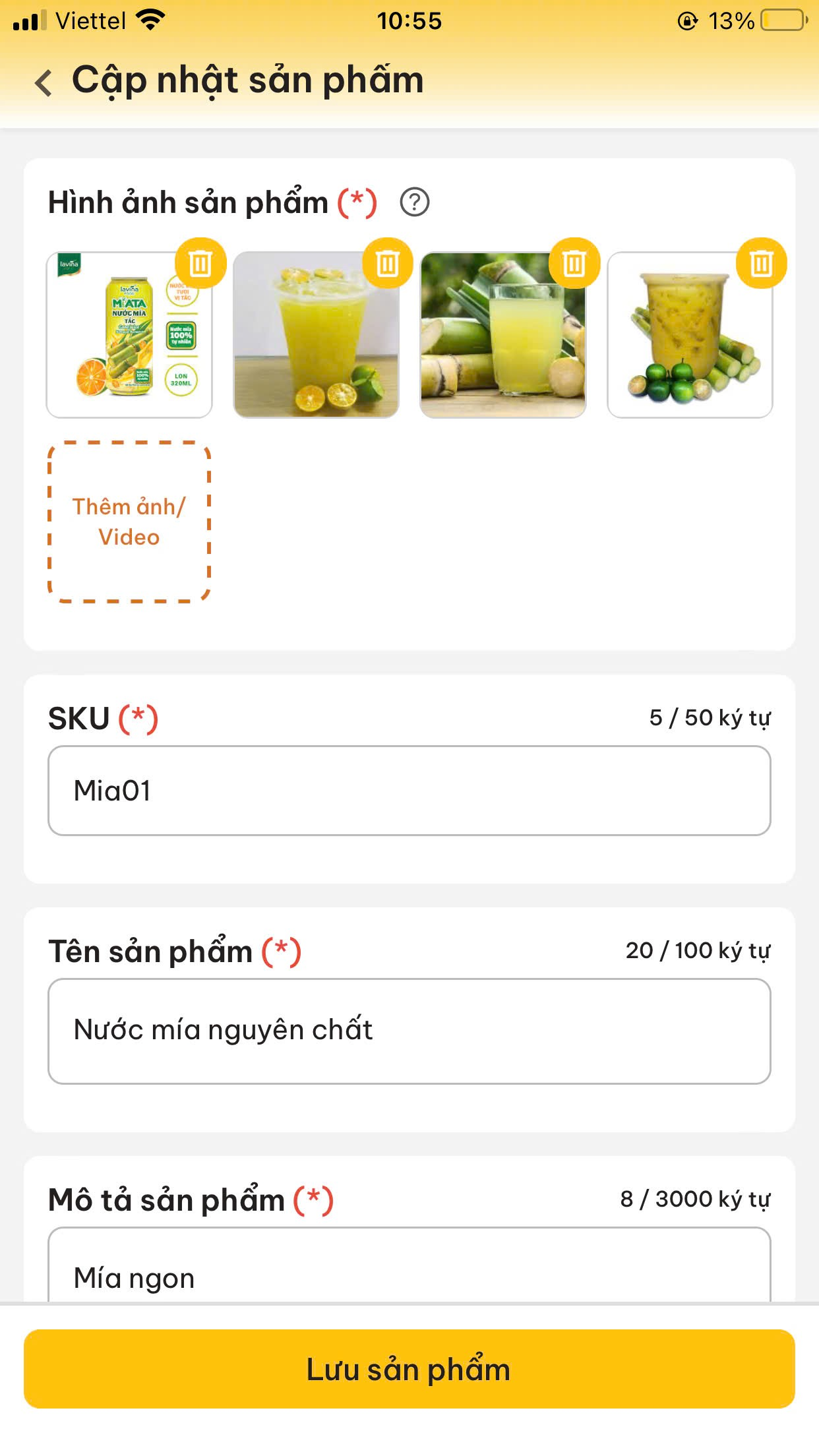](https://docs.bconsservice.com.vn/uploads/images/gallery/2025-02/mYCimage.png)
#### **C. Ẩn/ mở bán sản phẩm**
##### **Ẩn sản phẩm**
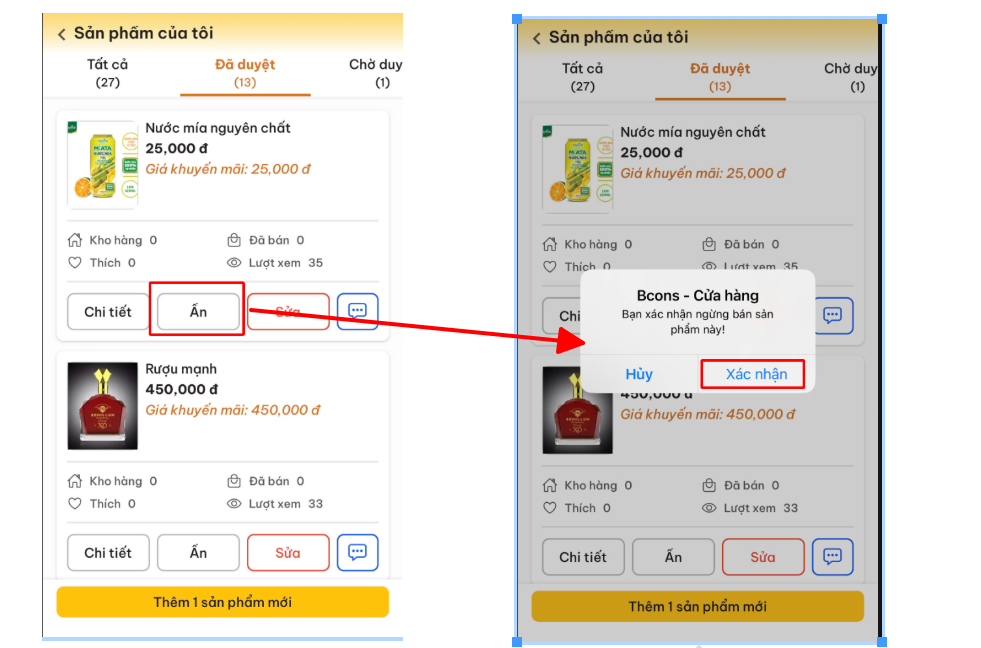
Khi sản phẩm đã được ban quản lý duyệt >Người bán cho thể Ẩn sản phẩm khỏi cửa hàng(tức là người mua sẽ không thấy sản phẩm bị ẩn trong cửa hàng)
**Thao tác:** Vào trang danh sách sản phẩn đang có của cửa hàng > bấm nút " Ẩn" sản phâm mong muốn > sau đó bấm " Xác nhận"
[](https://docs.bconsservice.com.vn/uploads/images/gallery/2025-02/Lqaimage.png)
Khi ẩn sản phẩm thành công > Hiện thị thông báo "Đóng sản phẩm thành công"
##### **Mở bán sản phẩm(bỏ ẩn sản phẩm)**
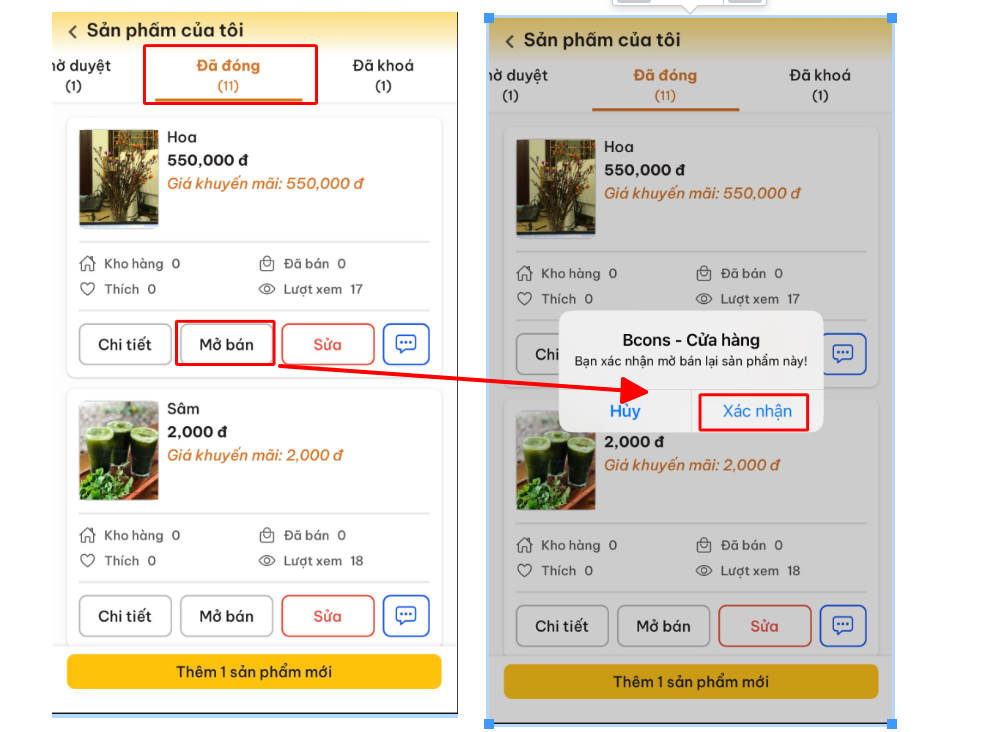
Khi bỏ ẩn sản phẩm > sản phẩm hiện thị trong cửa hàng cho Khách hàng có thể chọn và mua
**Thao tác:** Vào trang danh sách sản phẩn đang có của cửa hàng > Chọn tan " Đã đóng" > bấm nút " Mở bán" > Chọn" Xác nhận"
[](https://docs.bconsservice.com.vn/uploads/images/gallery/2025-02/SXIimage.png)
Khi bỏ ẩn sản phẩm thành công > Hiện thị thông báo "Mở lại sản phẩm thành công"
#### **D. Chỉnh sửa sản phẩm**
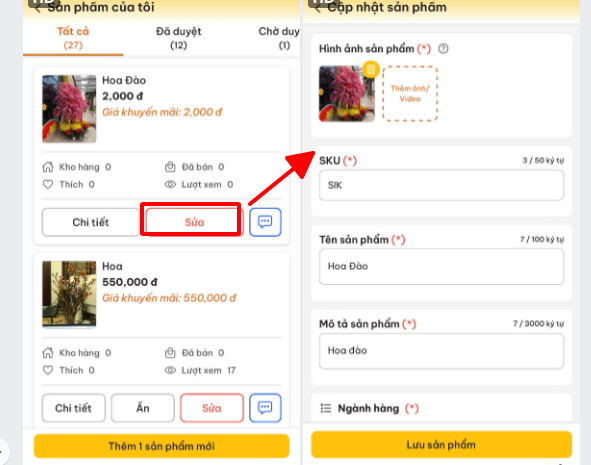
tại màn hình sản phẩm của tôi > chọn sửa > điều chỉnh thông tin > bấm "Lưu"
[](https://docs.bconsservice.com.vn/uploads/images/gallery/2025-02/Lr9image.png)
# Quản lý đơn hàng
##### **Các trạng thái đơn hàng :**
**Chờ xác nhận:** Các đơn hàng đã được khách hàng đặt mua, đang đợi người bán xác nhận lại đơn hàng.
**Chờ lấy hàng:** Các đơn hàng chờ đơn vị vận chuyển tới lấy hàng
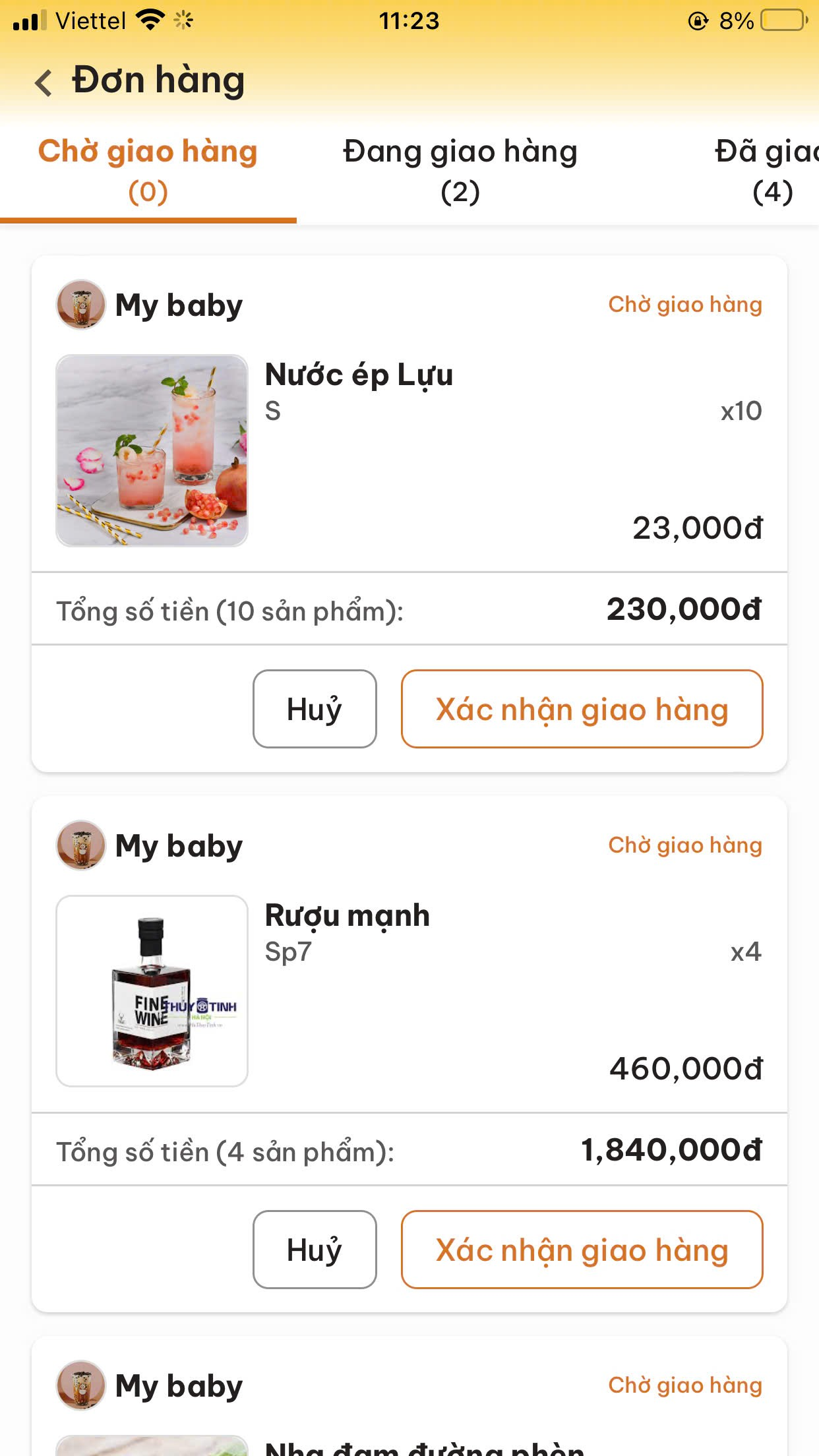
**Chờ giao hàng:** Các đơn hàng chờ đơn vị vận chuyển giao
**Đang giao hàng:** Các đơn hàng đang được đơn vị vận chuyển giao
**Đã giao:** Các đơn hàng đã giao hàng cho khách hàng thành công
**Đã hủy:** Các đơn hàng bị hủy do người bán hoặc do người mua
**Trả hàng:** Các đơn hàng bị trả hàng do người mua yêu cầu
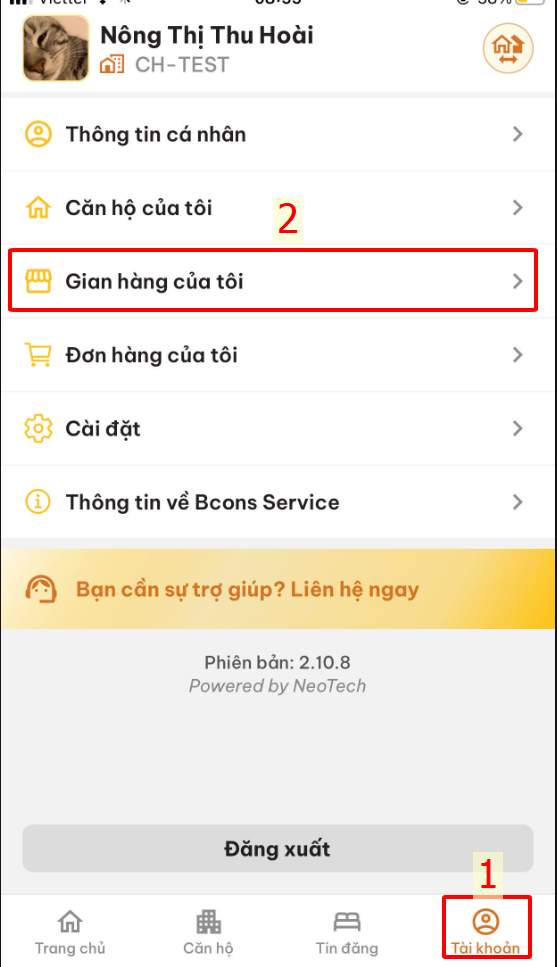
Thao tác : Vô tài khoản > Chọn Gian hàng của tôi > Chọn Xem lịch sử hoặc bấn vô từng trạng thái đơn hàng
[](https://docs.bconsservice.com.vn/uploads/images/gallery/2025-02/kOZimage.png)[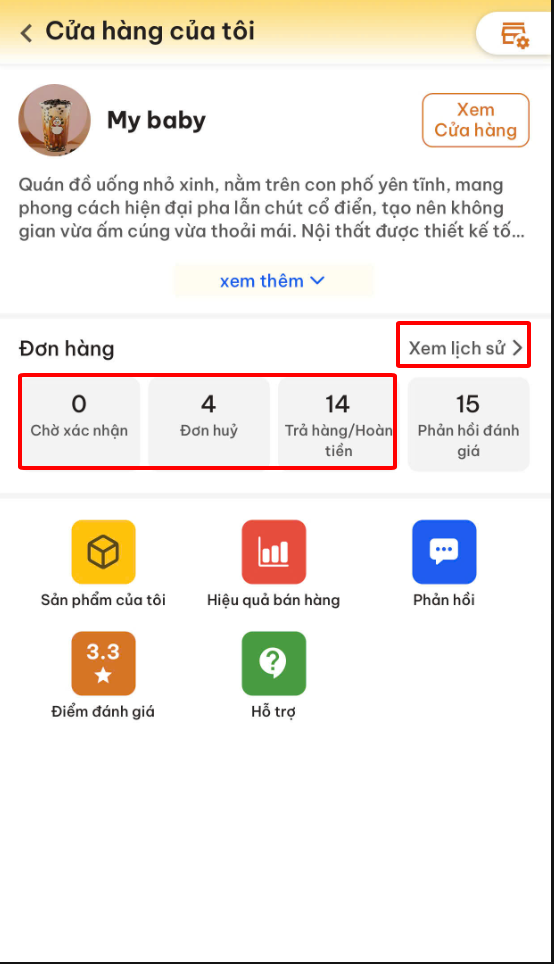](https://docs.bconsservice.com.vn/uploads/images/gallery/2025-02/O2kimage.png)
Mỗi 1 đơn hàng đều được người bán xác nhận từng trạng thái
[](https://docs.bconsservice.com.vn/uploads/images/gallery/2025-02/Xn0image.png)[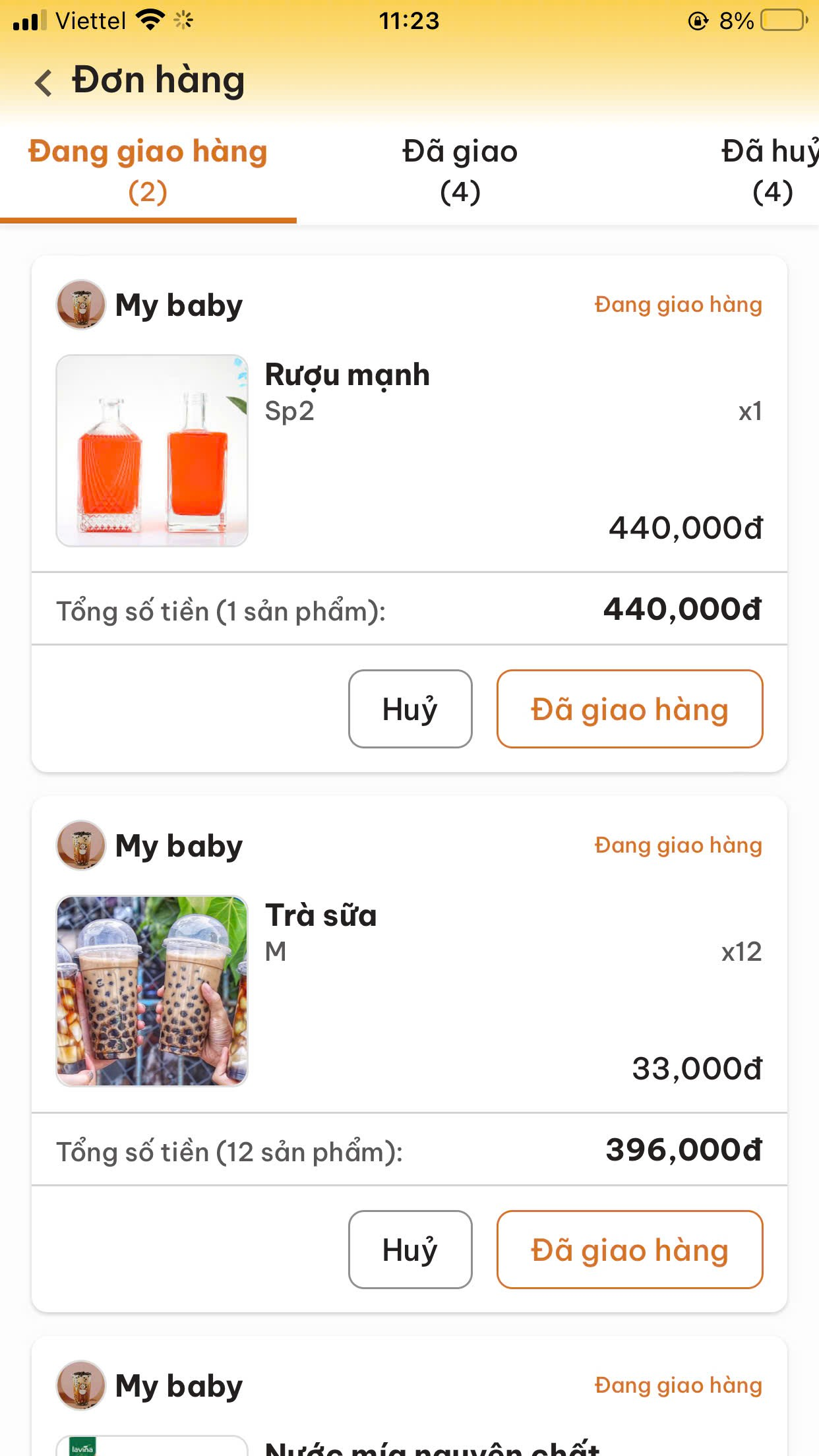](https://docs.bconsservice.com.vn/uploads/images/gallery/2025-02/wPrimage.png)
#### **Xem phản hồi đáng giá của khách hàng với đơn hàng đã mua**
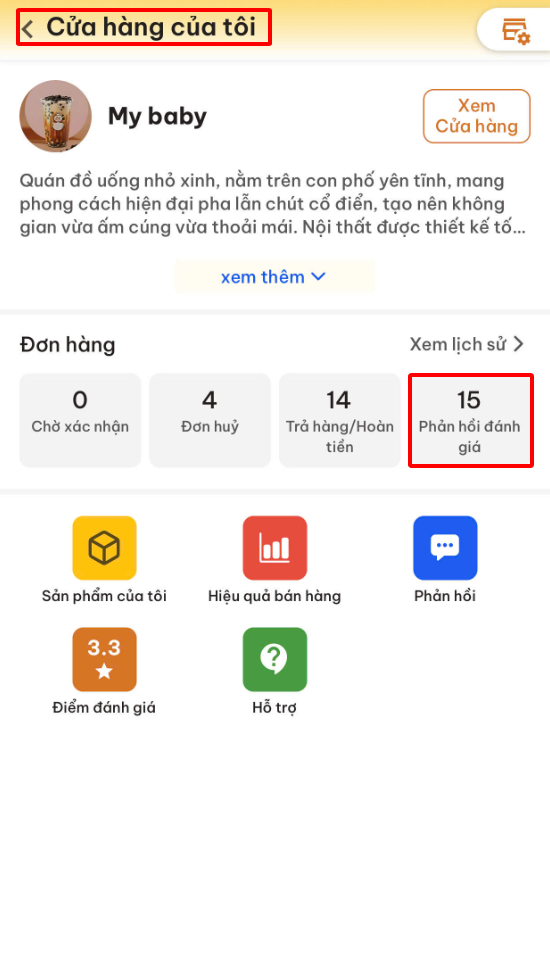
Tại màn hình " Cửa hàng của tôi" > Bấm " Phản hồi đánh giá" : Có thể xem đánh giá theo từng số sao 1->5
[](https://docs.bconsservice.com.vn/uploads/images/gallery/2025-02/JDHimage.png)[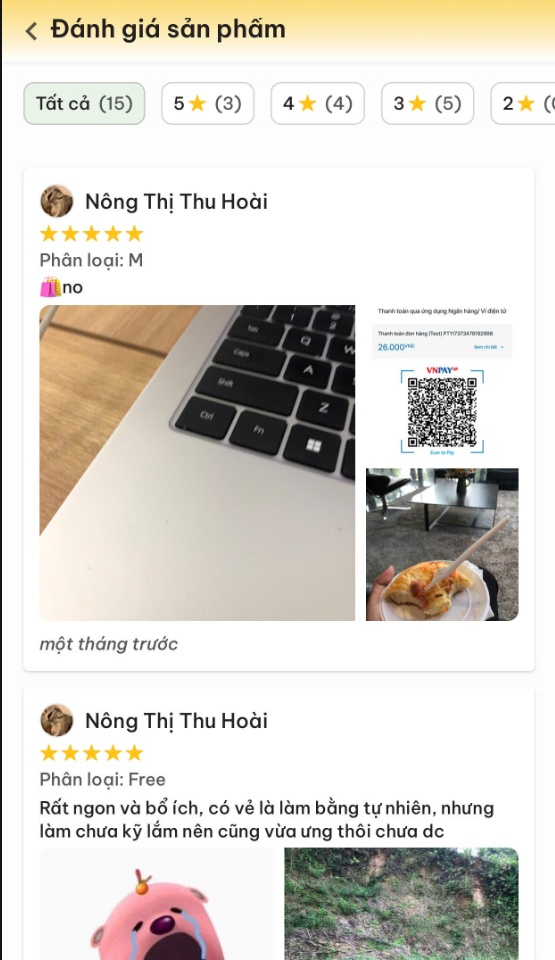](https://docs.bconsservice.com.vn/uploads/images/gallery/2025-02/UQximage.png)
##### **Phản hồi, tương tác giữa người bán và khách hàng( Chat)**
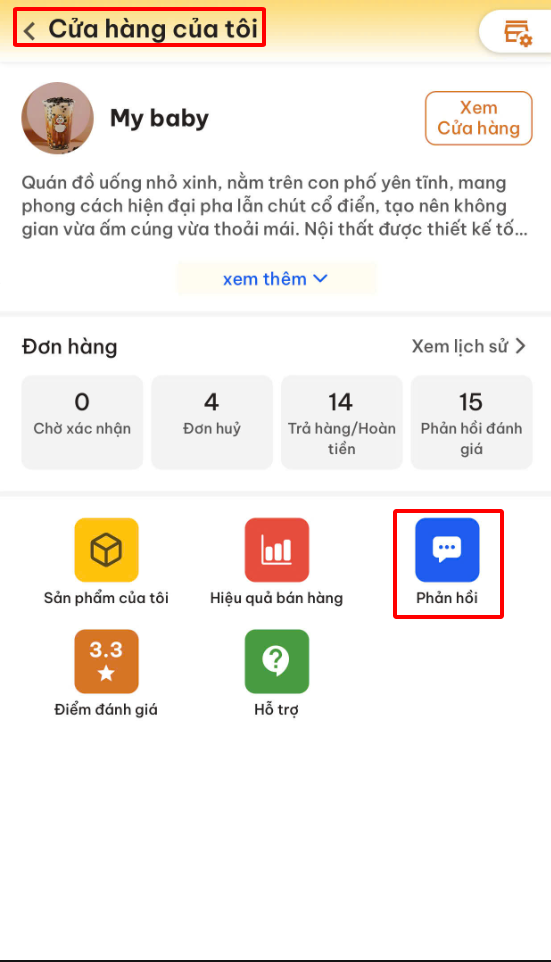
Tại màn hình " Cửa hàng của tôi" >Bấm biểu tượng "Phản hồi" > Hiện thị danh sách doạn chat mà khách hàng gửi tới cho người bán > Bấm vô đoạn chat để phản hồi tin nhắn mà khách hàng gửi
[](https://docs.bconsservice.com.vn/uploads/images/gallery/2025-02/kV6image.png)[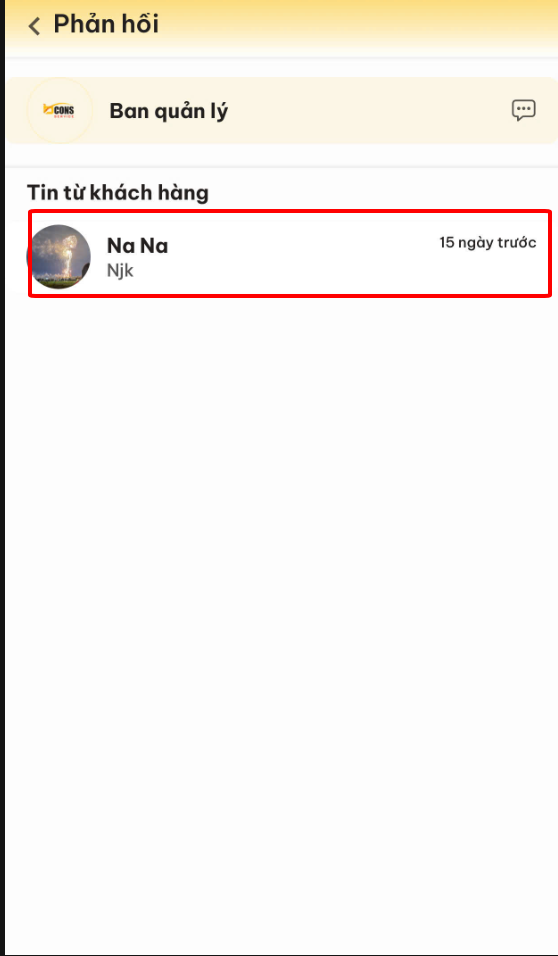](https://docs.bconsservice.com.vn/uploads/images/gallery/2025-02/aUCimage.png)[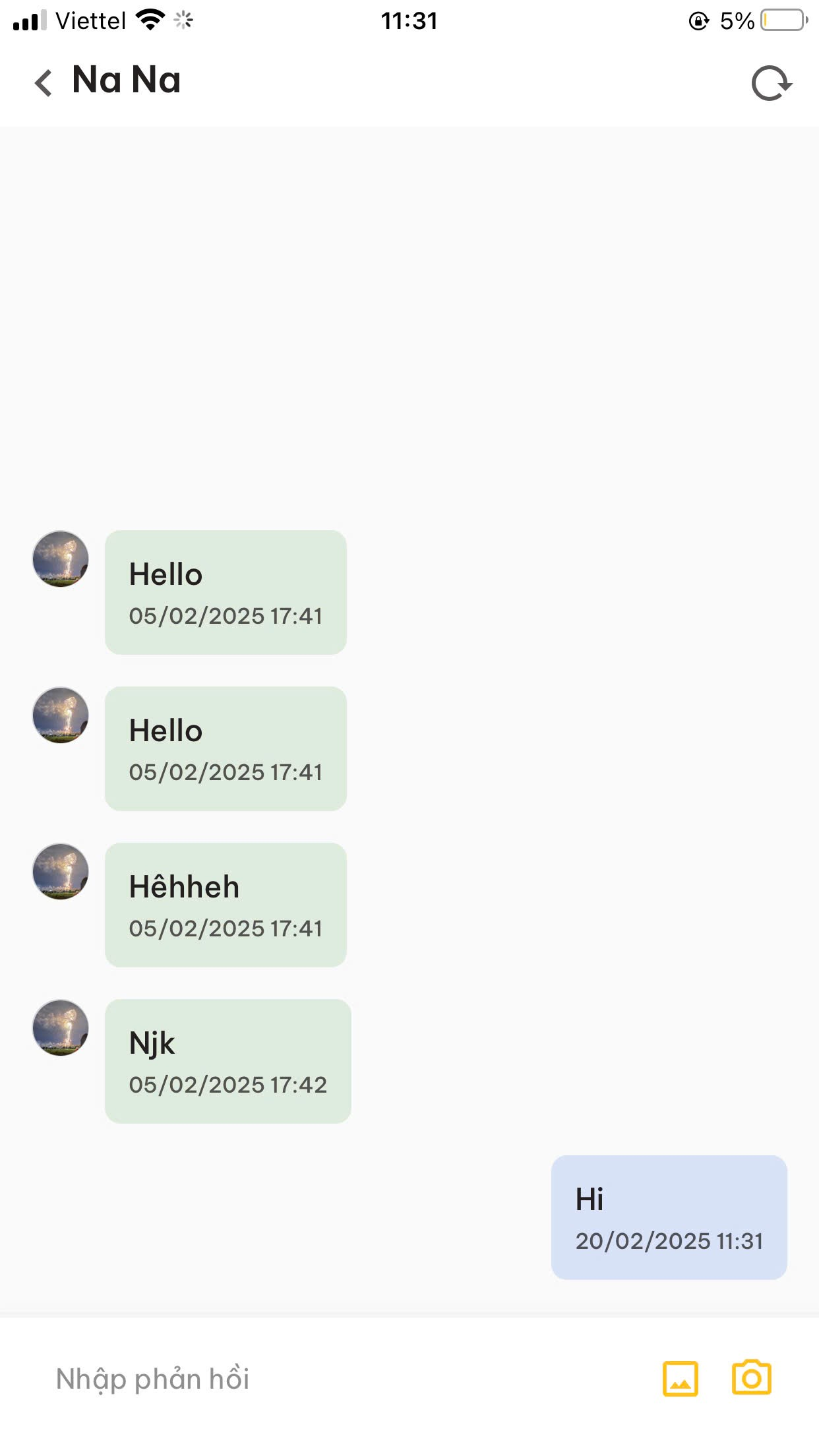](https://docs.bconsservice.com.vn/uploads/images/gallery/2025-02/WXMimage.png)
# Khuyễn mãi
#### **A. Đăng ký khuyến mãi**
**Thao tác:**
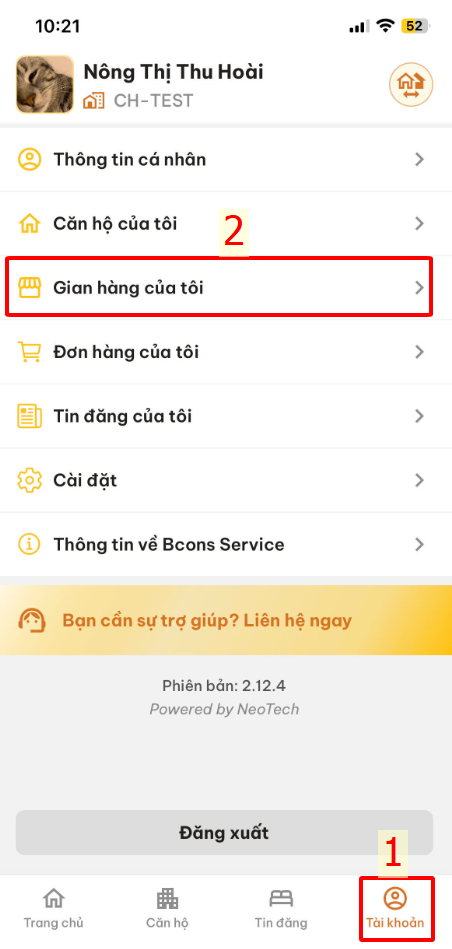
Bước 1: Tài khoản > Gian hàng của tôi
[](https://docs.bconsservice.com.vn/uploads/images/gallery/2025-03/LOdimage.png)
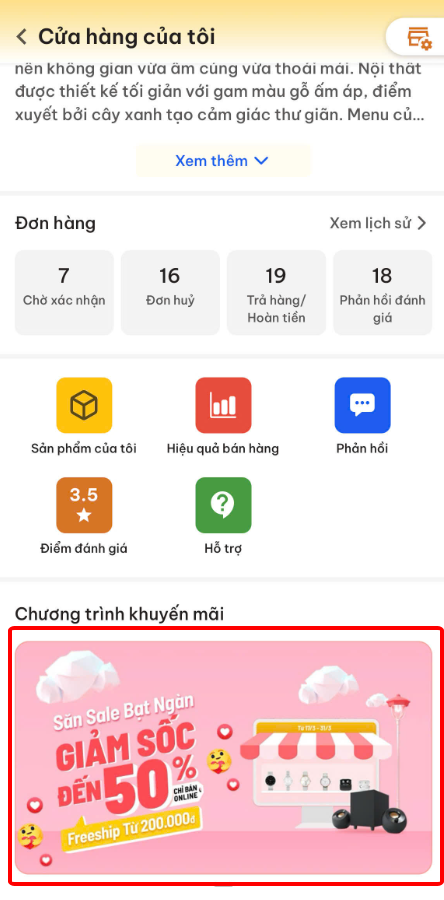
Bước 2: Chọn 1 khuyến mãi đang có
[](https://docs.bconsservice.com.vn/uploads/images/gallery/2025-03/U8Oimage.png)
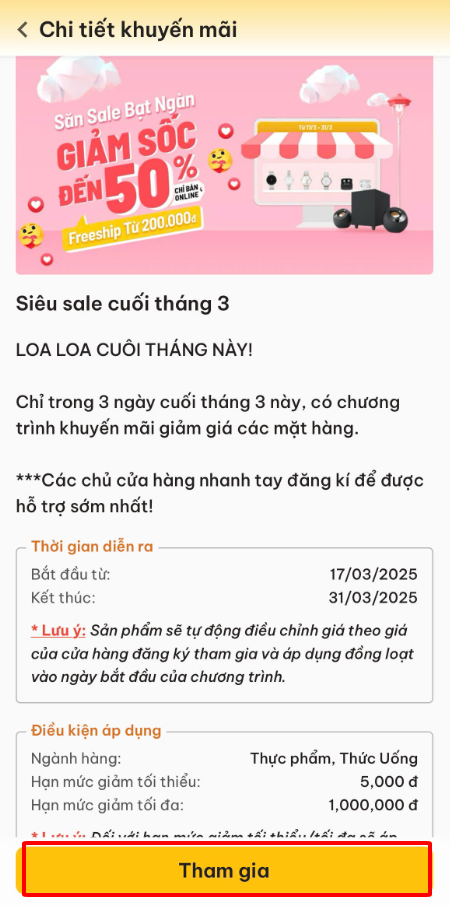
Bước 3: Bấm Tham gia
[](https://docs.bconsservice.com.vn/uploads/images/gallery/2025-03/Eghimage.png)
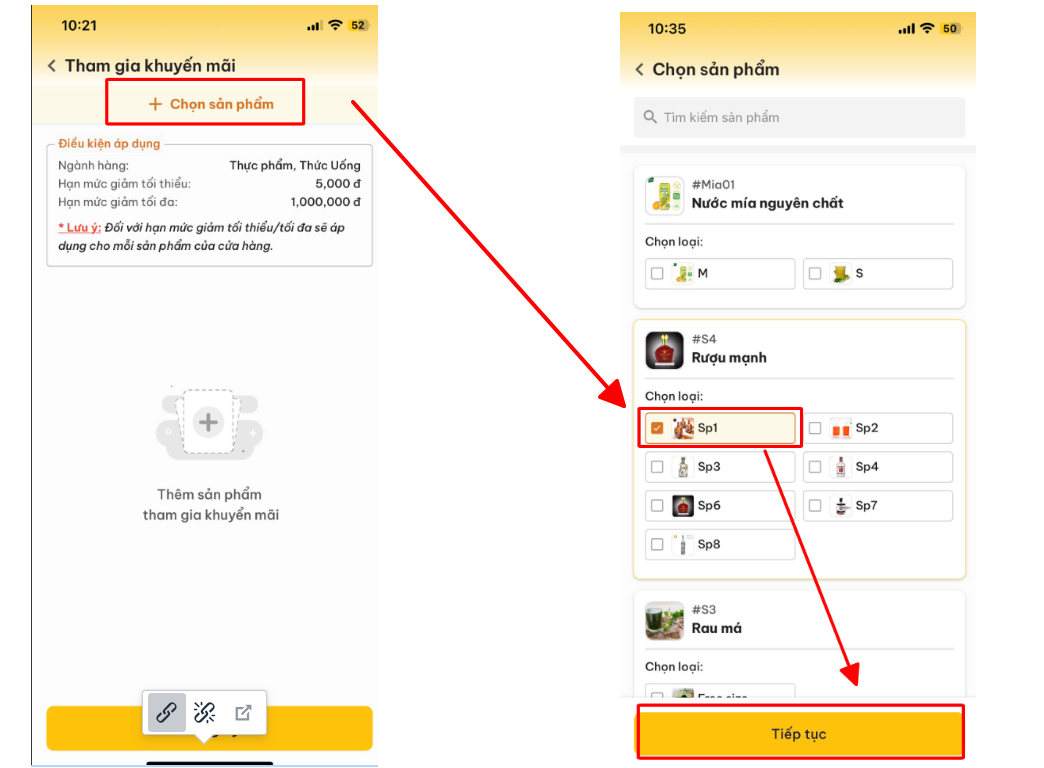
Bước 4: Bấm chọn sản phẩm > Hiện thị các dánh sách sản phẩm có thuộc ngành hàng của khuyến mãi > Tick chọn các biến thể muốn thêm vô khuyến mãi
[](https://docs.bconsservice.com.vn/uploads/images/gallery/2025-03/2u9image.png)
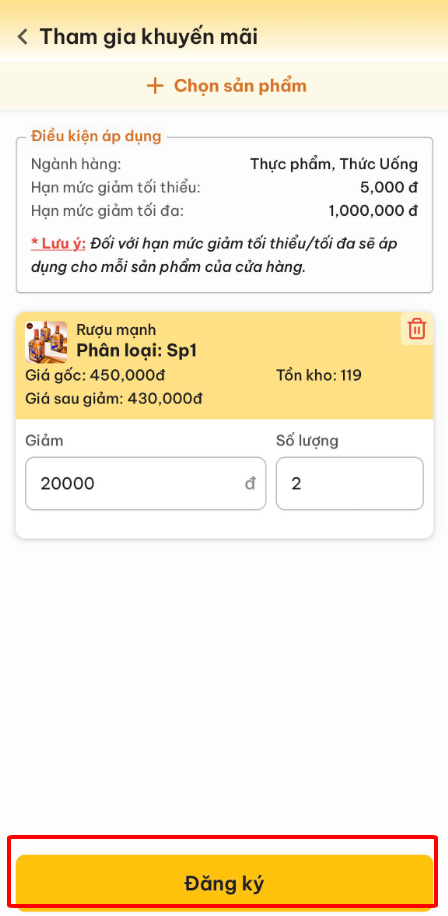
Bước 5: Thêm giá , số lượng muốn giảm giá theo khuyễn mãi > Bấm Đăng ký > Hiện thị thông báo đăng ký thành công
[](https://docs.bconsservice.com.vn/uploads/images/gallery/2025-03/ecqimage.png)
Bước 6: Ban quản lý nhận thông báo và duyệt cửa hàng, sản phẩm đã đăng ký khuyến mãi
#### **B. Hiển thị khuyến mãi cho người dùng**
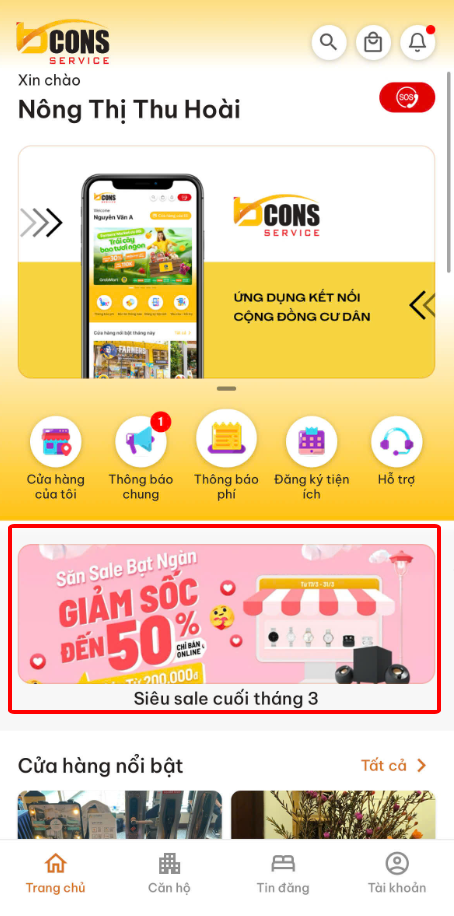
**Tại home page :** Hiển thị những khuyến mãi đang hoạt động
[](https://docs.bconsservice.com.vn/uploads/images/gallery/2025-03/BUoimage.png)
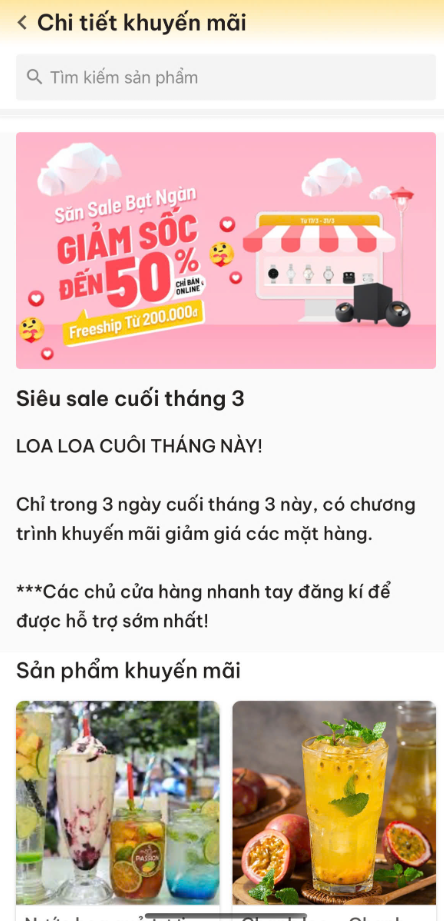
Bấm vô khuyến mãi > Hiển thị những sản phẩm đang có trong chương trình khuyến mãi (**Chỉ hiện thị những sản phẩm của cửa hàng được Ban quản lý duyệt**)
[](https://docs.bconsservice.com.vn/uploads/images/gallery/2025-03/Bw5image.png)
**Tại đây,** Người dùng thực hiện chức năng mua hàng như bình thường( Với giá và số lượng trong phạm vi khuyến mãi)