# MUA HÀNG
# Quản lý giỏ hàng
#### **A. Các bước thực hiện**
**Bước 1:** Đăng nhập vô app bằng Tài khoản đã có
**Bước 2:** Tại Homepage, chọn cửa hàng muốn mua
[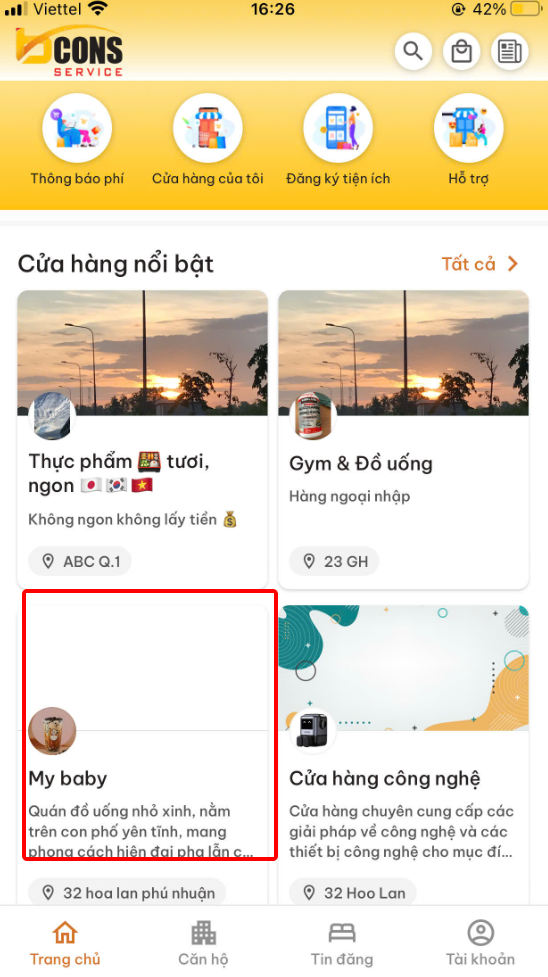](https://docs.bconsservice.com.vn/uploads/images/gallery/2025-02/cYkimage.png)
**Bước 3:** Bấm chọn sản phẩm muốn mua
[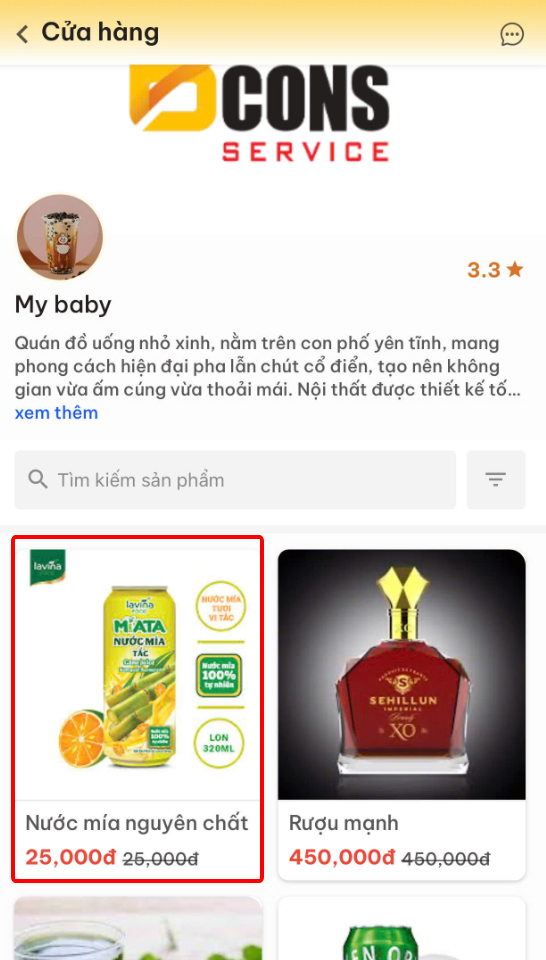](https://docs.bconsservice.com.vn/uploads/images/gallery/2025-02/KYcimage.png)
**Bước 4:**
**Cách 1:** Bấm biểu tượng " Giỏ hàng"
[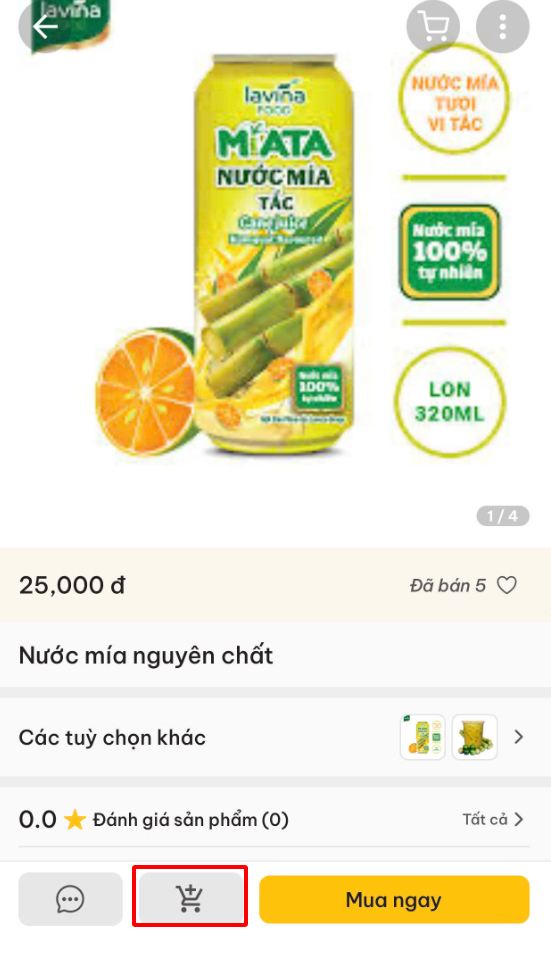](https://docs.bconsservice.com.vn/uploads/images/gallery/2025-02/d80image.png)
\+ **Cách 2:** Bấm Mua ngay > chọn " thêm vào giỏ hàng"
[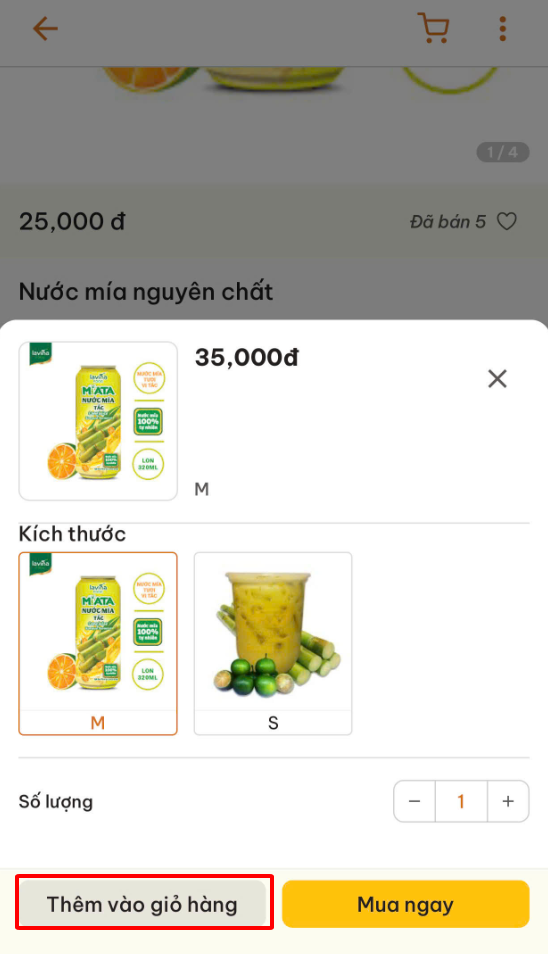](https://docs.bconsservice.com.vn/uploads/images/gallery/2025-02/53gimage.png)
#### **B. Xem danh sách sản phẩm trong giỏ hàng**
Thao tác:
**Cách 1**: Vô cài đặt(1) > Đơn hàng của tôi(2) > Biểu tượng giỏ hàng(3)
[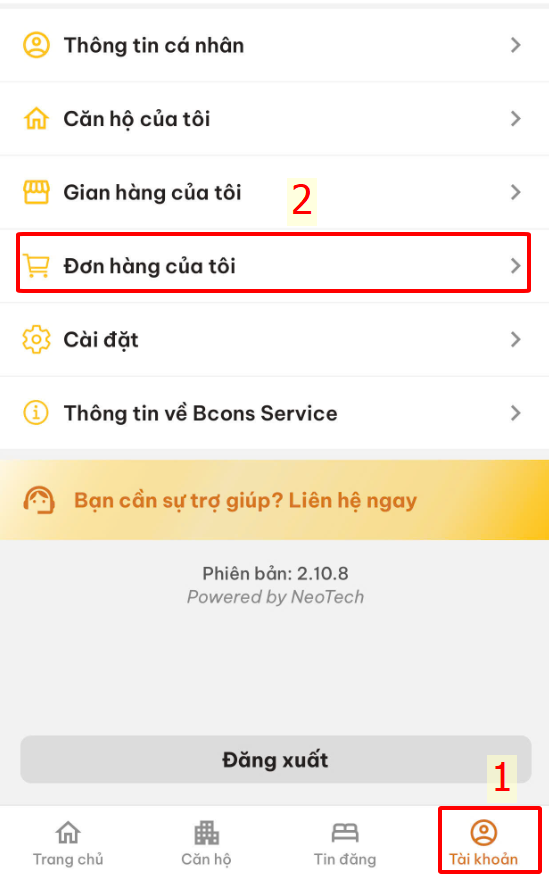](https://docs.bconsservice.com.vn/uploads/images/gallery/2025-02/x0yimage.png)[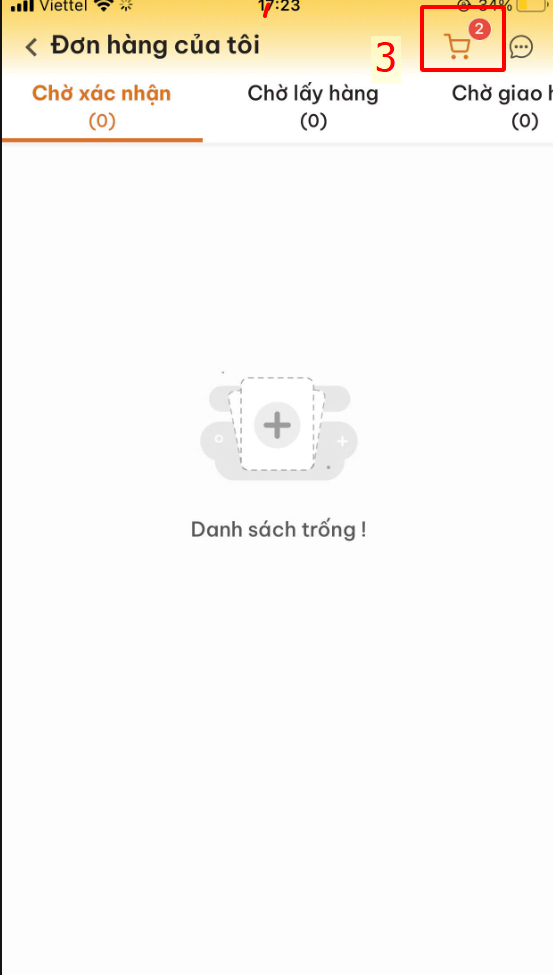](https://docs.bconsservice.com.vn/uploads/images/gallery/2025-02/eZTimage.png)
**Cách 2:** Chọn 1 sản phẩm bất kỳ tại HomePage(1) > Biểu tượng giỏ hàng(2)
[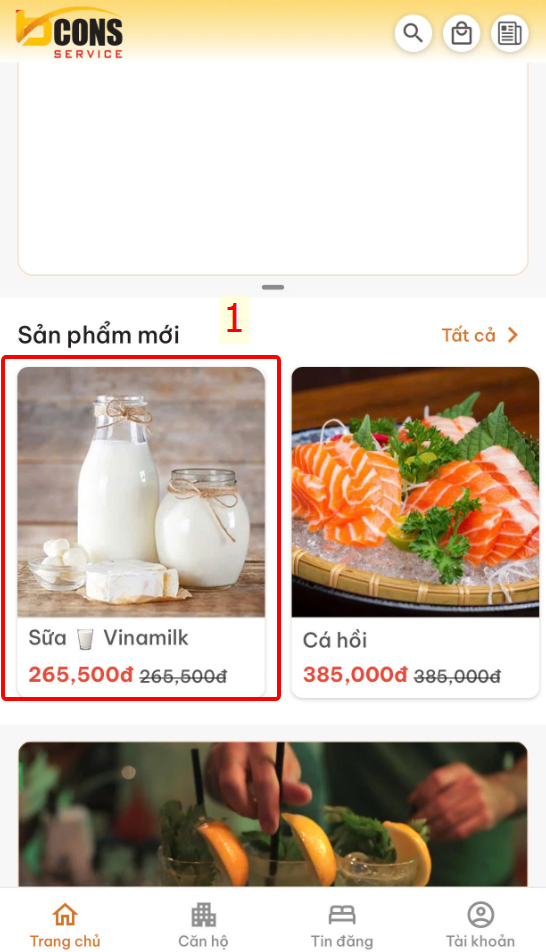](https://docs.bconsservice.com.vn/uploads/images/gallery/2025-02/P6Nimage.png)[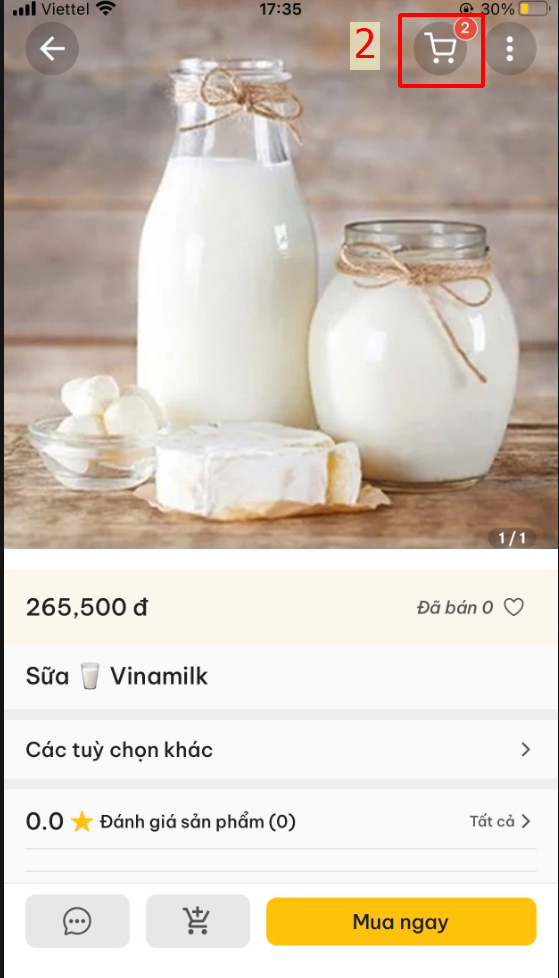](https://docs.bconsservice.com.vn/uploads/images/gallery/2025-02/SHBimage.png)
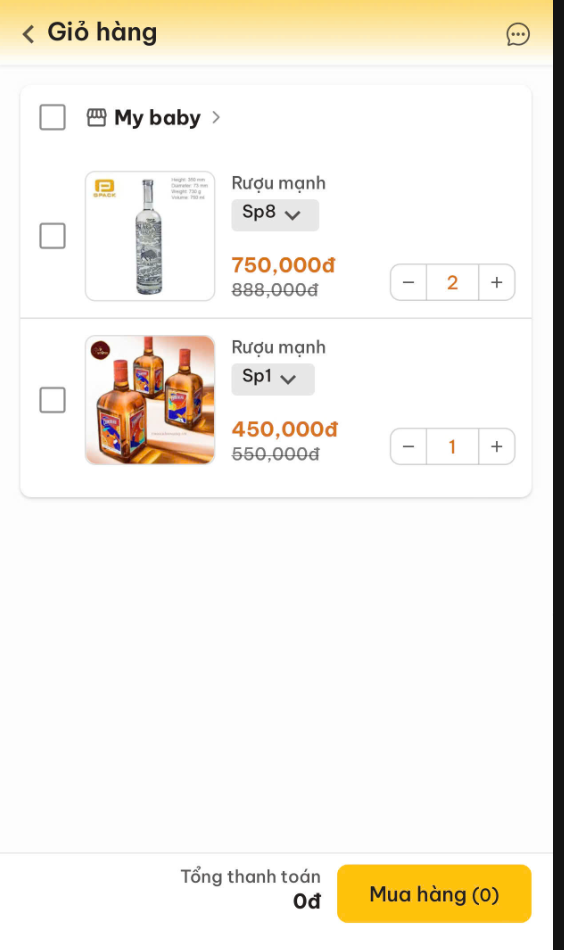
Hiện thị danh sách sản phẩm đang có trong giỏ hàng
[](https://docs.bconsservice.com.vn/uploads/images/gallery/2025-02/U1Aimage.png)
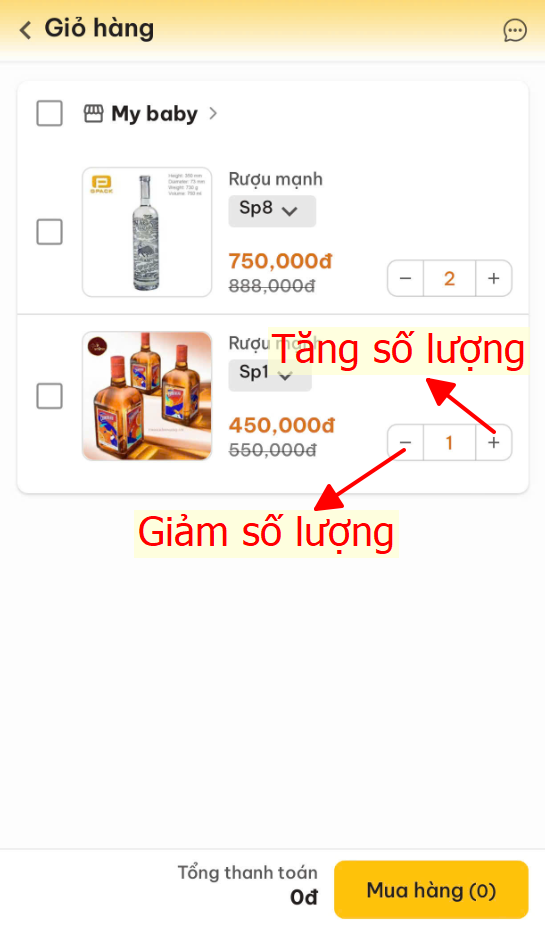
#### **C. Thao tác Thêm/ bớt/ xóa sản phẩm**
[](https://docs.bconsservice.com.vn/uploads/images/gallery/2025-02/IGnimage.png)
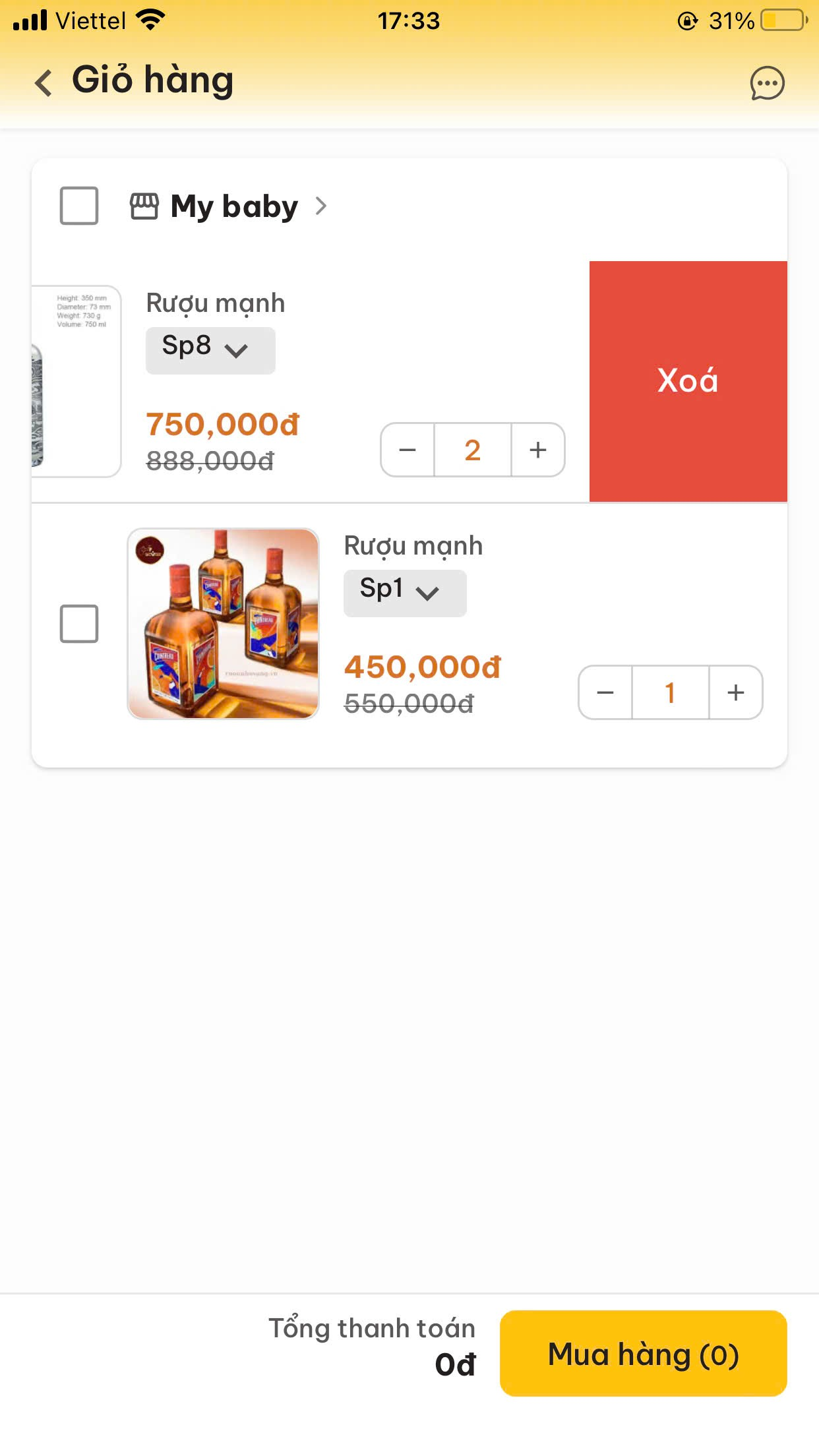
Để xóa sản phẩm > Vuốt sản phẩm về bên trái > bấm nút " Xóa"
[](https://docs.bconsservice.com.vn/uploads/images/gallery/2025-02/Uh4image.png)
# Mua hàng
#### **A. Thao tác mua hàng**
**Cách 1:** Mua trực tiếp
**Bước 1:** Đăng nhập vô app bằng tài khoản đã có
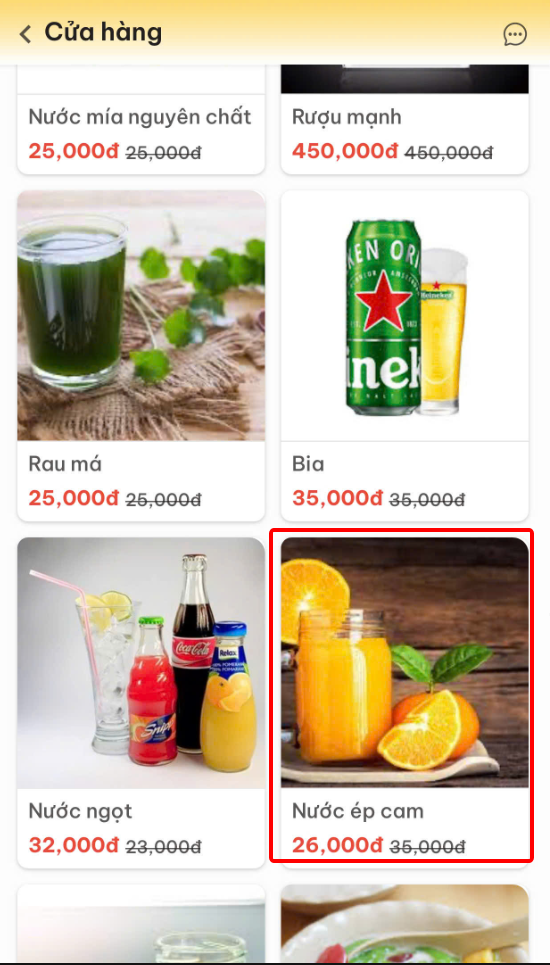
**Bước 2**: Chọn cửa hàng và sản phẩm muốn mua
[](https://docs.bconsservice.com.vn/uploads/images/gallery/2025-02/KGgimage.png)
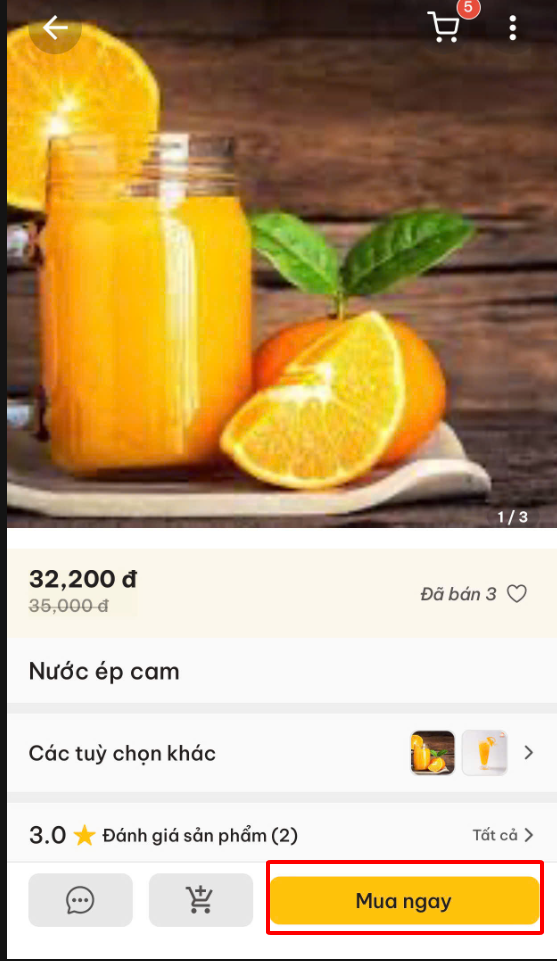
**Bước 3:** Chọn" Mua ngay"
[](https://docs.bconsservice.com.vn/uploads/images/gallery/2025-02/KaSimage.png)
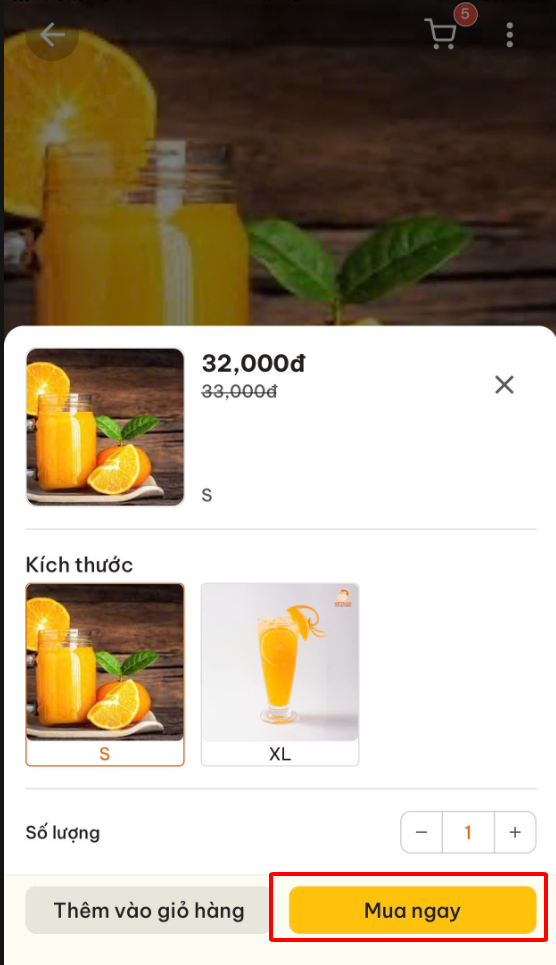
**Bước 4:** Chọn biến thể và size sản phẩm(Nếu có) > Bấm " Mua ngay"
[](https://docs.bconsservice.com.vn/uploads/images/gallery/2025-02/EMTimage.png)
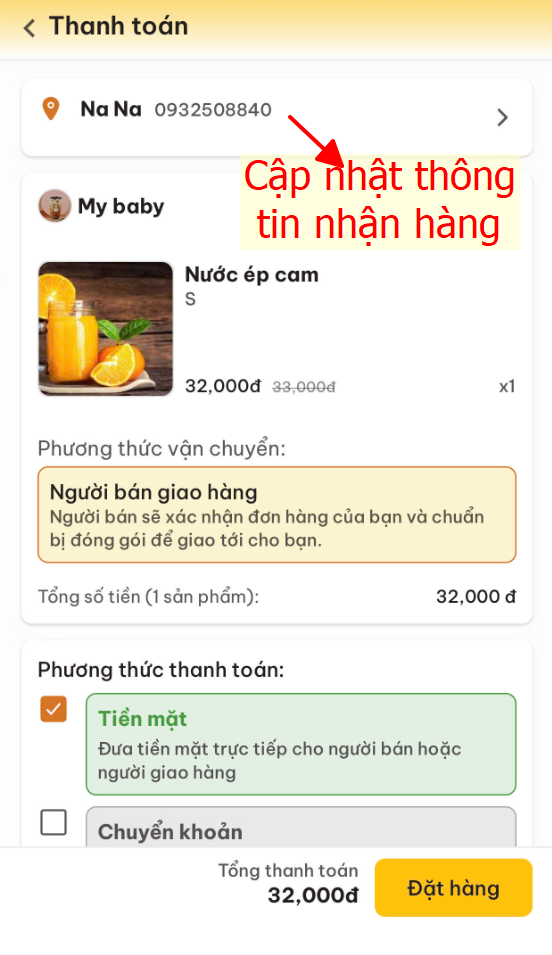
**Bước 5:** Giao diện chuyển sang trang Thanh toán. Tại đây, người mua cập nhật lại thông tin nhận hàng và Lưu lại > bấm Đặt hàng
[](https://docs.bconsservice.com.vn/uploads/images/gallery/2025-02/2Rvimage.png)[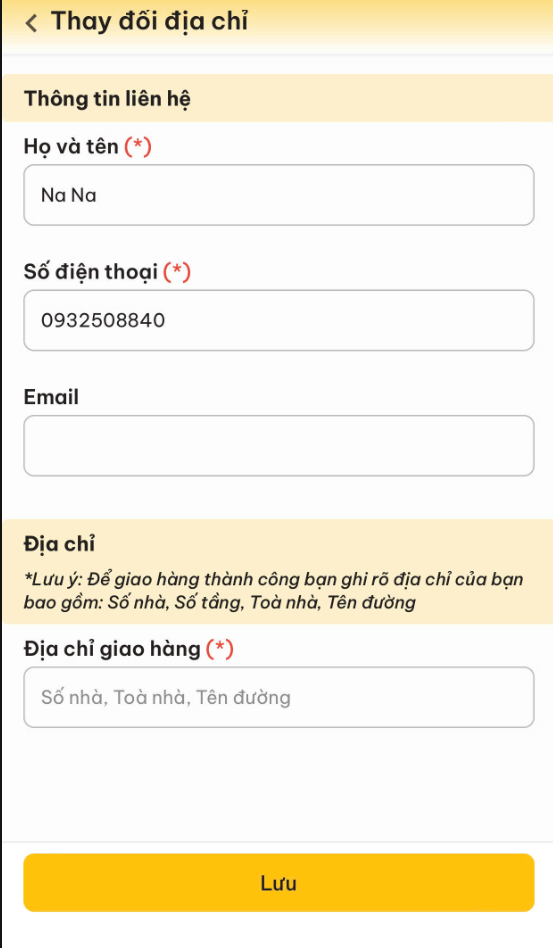](https://docs.bconsservice.com.vn/uploads/images/gallery/2025-02/R0Rimage.png)
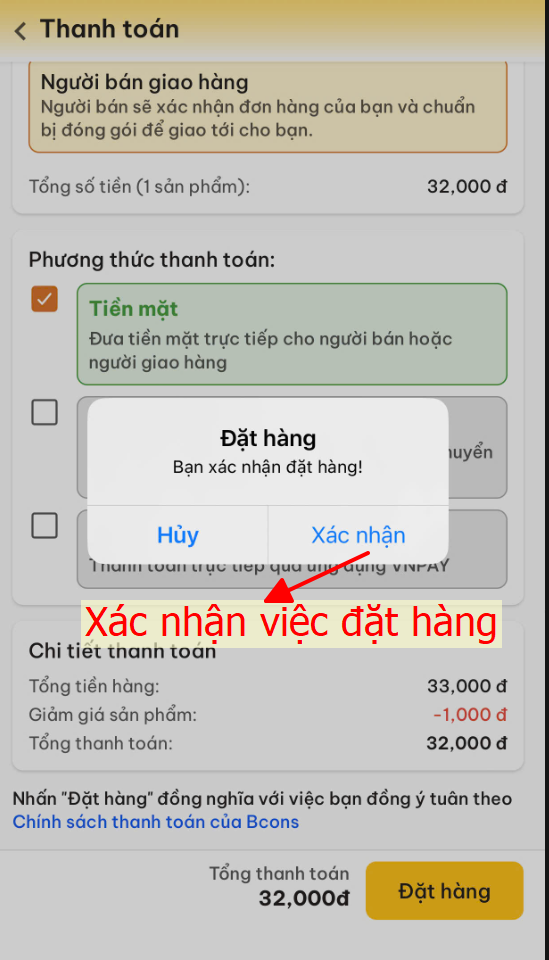
Sau khi bấm Đặt hàng > Hiện thị pop-up( Thông báo) để người dùng xác nhận đặt hàng > Sau khi bấm xác nhận > Hiện thị thông báo" Đặt hàng thành công"
[](https://docs.bconsservice.com.vn/uploads/images/gallery/2025-02/teuimage.png)
**Cách 2:** Mua hàng qua giỏ hàng
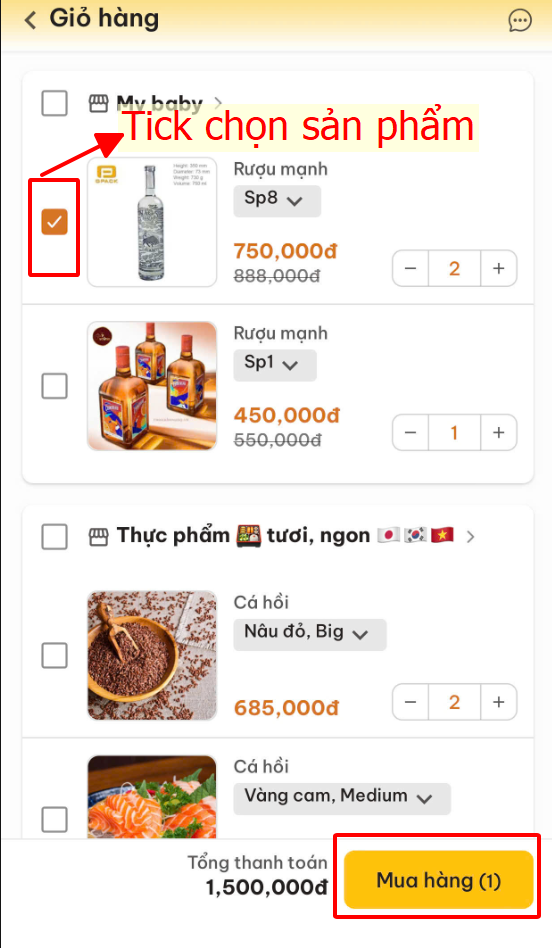
**Bước 1:** Đăng nhập vô app bằng tài khoản đã có > bấm vô giỏ hàng > Tích chọn sản phẩm muốn mua > Thay đổi số lượng(nếu muốn) > Bấm " Mua hàng"
[](https://docs.bconsservice.com.vn/uploads/images/gallery/2025-02/vnnimage.png)
**Bước 2:** Giao diện chuyển sang trang Thanh toán. Tại đây, người mua cập nhật lại thông tin nhận hàng và Lưu lại > bấm Đặt hàng ( THỰC HIỆN NHƯ CÁCH 1)
#### **B. Theo dõi trạng thái đơn hàng đã mua**
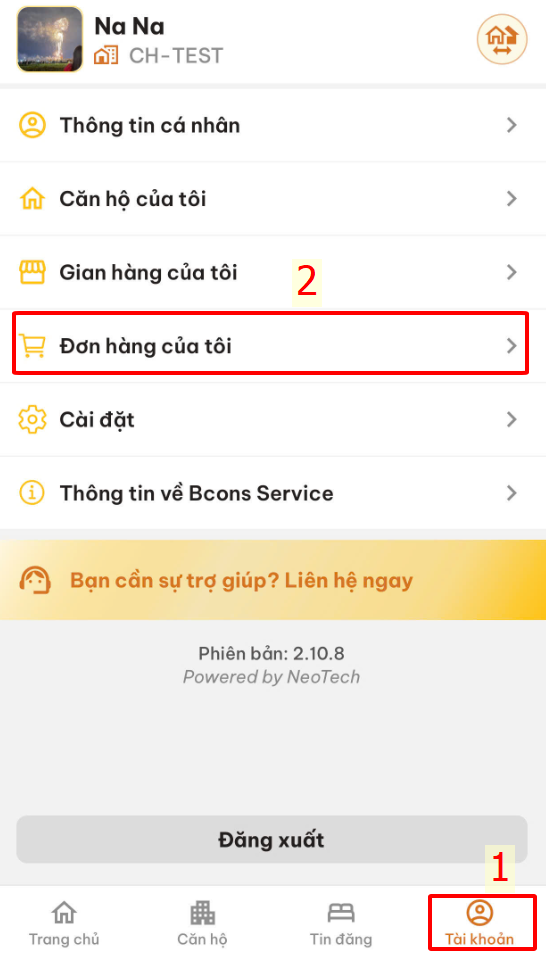
Thao tác: Vô Tài khoản > Chọn gian hàng của tôi
[](https://docs.bconsservice.com.vn/uploads/images/gallery/2025-02/i0Rimage.png)
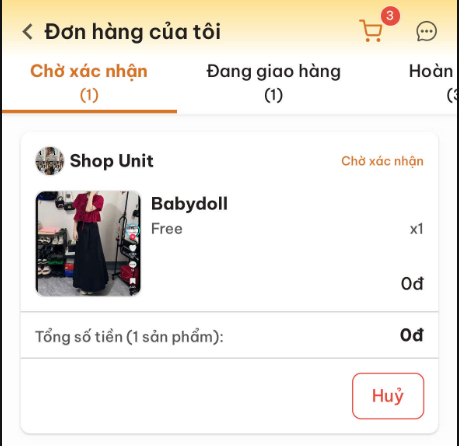
Giao diện thị các đơn hàng của User ở các trạng thái
[](https://docs.bconsservice.com.vn/uploads/images/gallery/2025-03/15jimage.png)[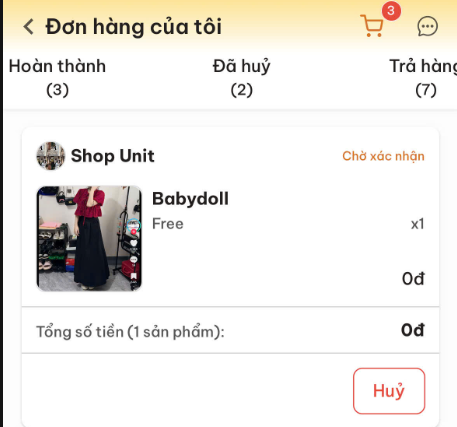](https://docs.bconsservice.com.vn/uploads/images/gallery/2025-03/zWIimage.png)
**Có 7 Trạng thái đơn hàng:**
\+ **Chờ Xác nhận**: Người mua vừa đặt đơn hàng xong, Đợi người bán vô xác nhân đơn để chuyển tới trạng thái tiếp theo
\+ **Đang giao hàng:** Người bán đang giao hoặc đã giao tới người mua. Người mua vào bấm **Xác nhận** **đã giao** để xác nhận người mua đã nhận được sản phẩm
\+ **Hoàn thành:** Đơn hàng đã giao thành công, người mua có thể đánh giá sản phẩm hoặc trả lại hàng
\+ **Đã hủy:** Người mua hoặc người bán đã hủy đơn hàng
\+ **Trả hàng:** Đơn hàng mà người mua bấm trả hàng
**Lưu ý: Đơn hàng ở trạng thái Chời Xác nhận \\User có thể hủy đơn hàng**