# Toà nhà

Menu này quản lý danh sách các tòa nhà nằm trong Dự án

#### <span style="color: rgb(0, 0, 0);">**A. Quản lý danh sách toà nhà**</span>

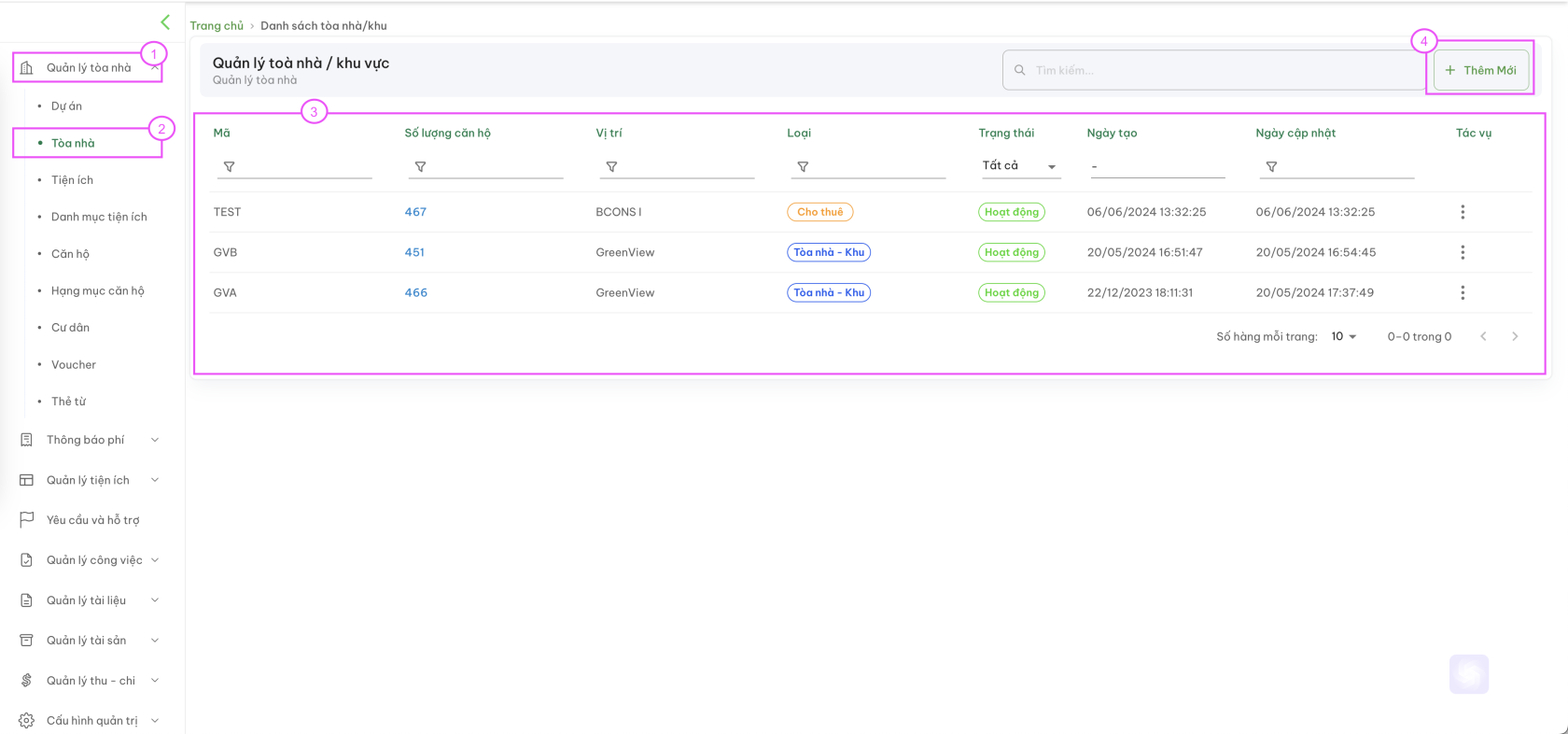
<div class="grid-area-1-1 z-[1] [margin-top:_1em]" id="bkmrk-m%C3%A0n-h%C3%ACnh-qu%E1%BA%A3n-l%C3%BD-dan">Màn hình quản lý danh sách toà nhà sẽ thể hiện các cột thông tin chính bao gồm:</div>- Mã toà nhà | Mã khu vực
- Tên toà nhà | Tên khu vực
- Mã dự án
- Tên dự án
- Số lượng căn hộ thuộc toà nhà hoặc thuộc khu vực
- Vị trí toà nhà
- Loại
- Trạng thái
- Ngày tạo mới dữ liệu toà nhà
- Tác vụ: Chỉnh sửa

[![Screenshot 2024-07-29 at 14.35.44.png](https://docs.neohome.vn/uploads/images/gallery/2024-07/scaled-1680-/screenshot-2024-07-29-at-14-35-44.png)](https://docs.neohome.vn/uploads/images/gallery/2024-07/screenshot-2024-07-29-at-14-35-44.png)
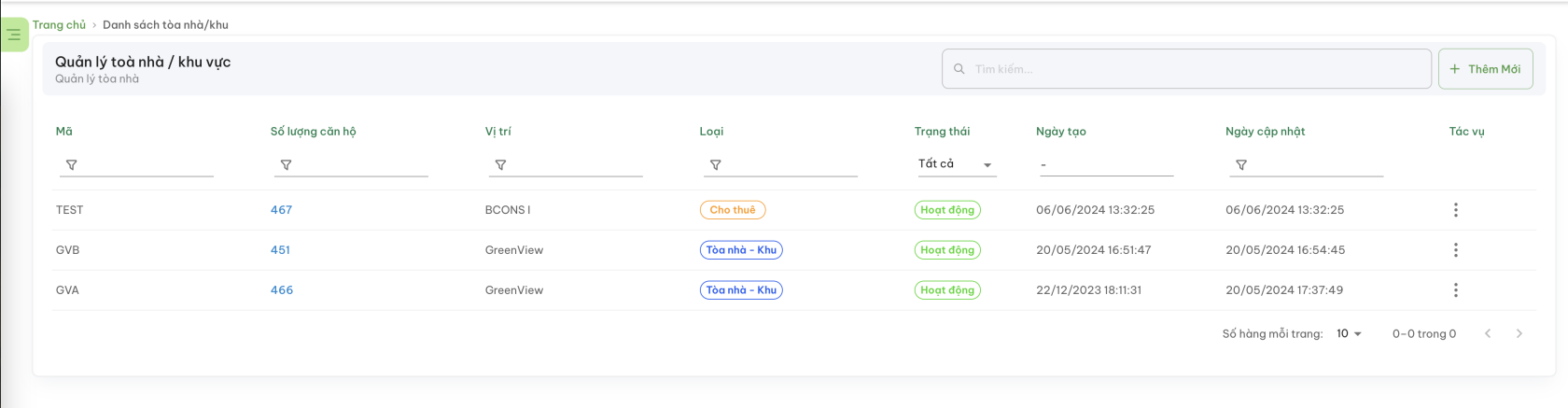
Giao diện Danh sách tòa nhà

#### <span style="color: rgb(0, 0, 0);">**B. Thêm mới toà nhà**</span>

**Bước 1:** Chọn module <span class="text-green-500">**Quản lý toà nhà**</span>

**Bước 2:** Chọn mục <span class="text-red-500">**Toà nhà**</span>

**Bước 3**: Hệ thống hiển thị màn hình quản lý toà nhà

**Bước 4**: Chọn <span class="text-blue-500">**Thêm mới**</span>

<span class="text-blue-500">**[![Screenshot 2024-07-29 at 14.37.54.png](https://docs.neohome.vn/uploads/images/gallery/2024-07/scaled-1680-/screenshot-2024-07-29-at-14-37-54.png)](https://docs.neohome.vn/uploads/images/gallery/2024-07/screenshot-2024-07-29-at-14-37-54.png)**</span>

<span class="text-blue-500"><span class="font-bold">Thứ tự thao tác thêm mới một tòa nhà</span></span>

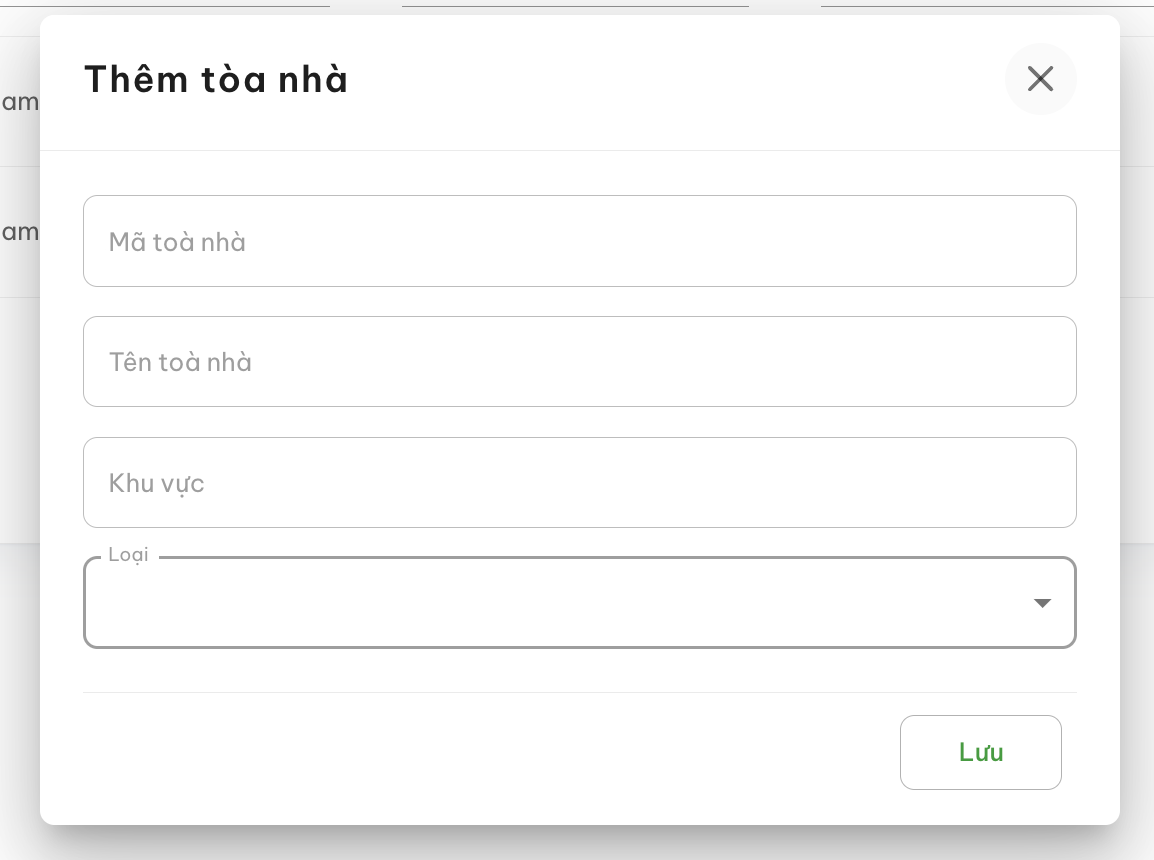
<span class="text-blue-500"><span class="font-bold">**Bước 5**: Nhập thông tin toà nhà -&gt; Sau khi nhập xong bấm **<span class="bg-green-200 dark:bg-green-900">Lưu</span>**</span></span>

[![image.png](https://docs.neohome.vn/uploads/images/gallery/2024-07/scaled-1680-/xqEimage.png)](https://docs.neohome.vn/uploads/images/gallery/2024-07/xqEimage.png)

Cửa sổ nhập thông tin tòa nhà

**Bước 6**: Sau khi thông tin căn hộ được thêm mới thành công, hệ thống sẽ chuyển trở về màn hình danh sách toà nhà thuộc dự án.

#### <span style="color: rgb(0, 0, 0);">**C. Chỉnh sửa thông tin tòa nhà**</span>

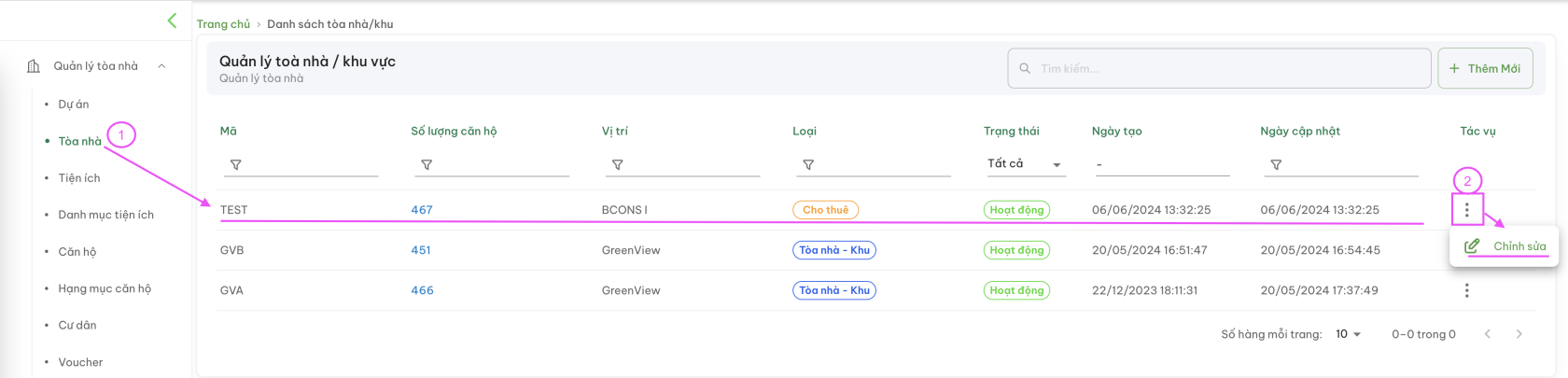
Để điều chỉnh thông tin tòa nhà, trước hết cần tại giao diện Danh sách tòa nhà thực hiện các bước sau:

**Bước 1**: Tại tòa nhà cần chỉnh sửa, bấm vào nút danh sách tác vụ <span class="inline-flex max-w-[300px]">![](https://neohome.gitbook.io/~gitbook/image?url=https%3A%2F%2Fcontent.gitbook.com%2Fcontent%2FZJZ6V7iGI31dk365ef8Z%2Fblobs%2FXuCSqaFHF7y28u0nBLzB%2Fimage.png&width=300&dpr=4&quality=100&sign=bcbfa413&sv=1)</span>

**Bước 2**: Bấm vào nút <span class="text-green-500">**Chỉnh sửa**</span>

<span class="text-green-500">**[![Screenshot 2024-07-29 at 14.51.27.png](https://docs.neohome.vn/uploads/images/gallery/2024-07/scaled-1680-/screenshot-2024-07-29-at-14-51-27.png)](https://docs.neohome.vn/uploads/images/gallery/2024-07/screenshot-2024-07-29-at-14-51-27.png)**</span>

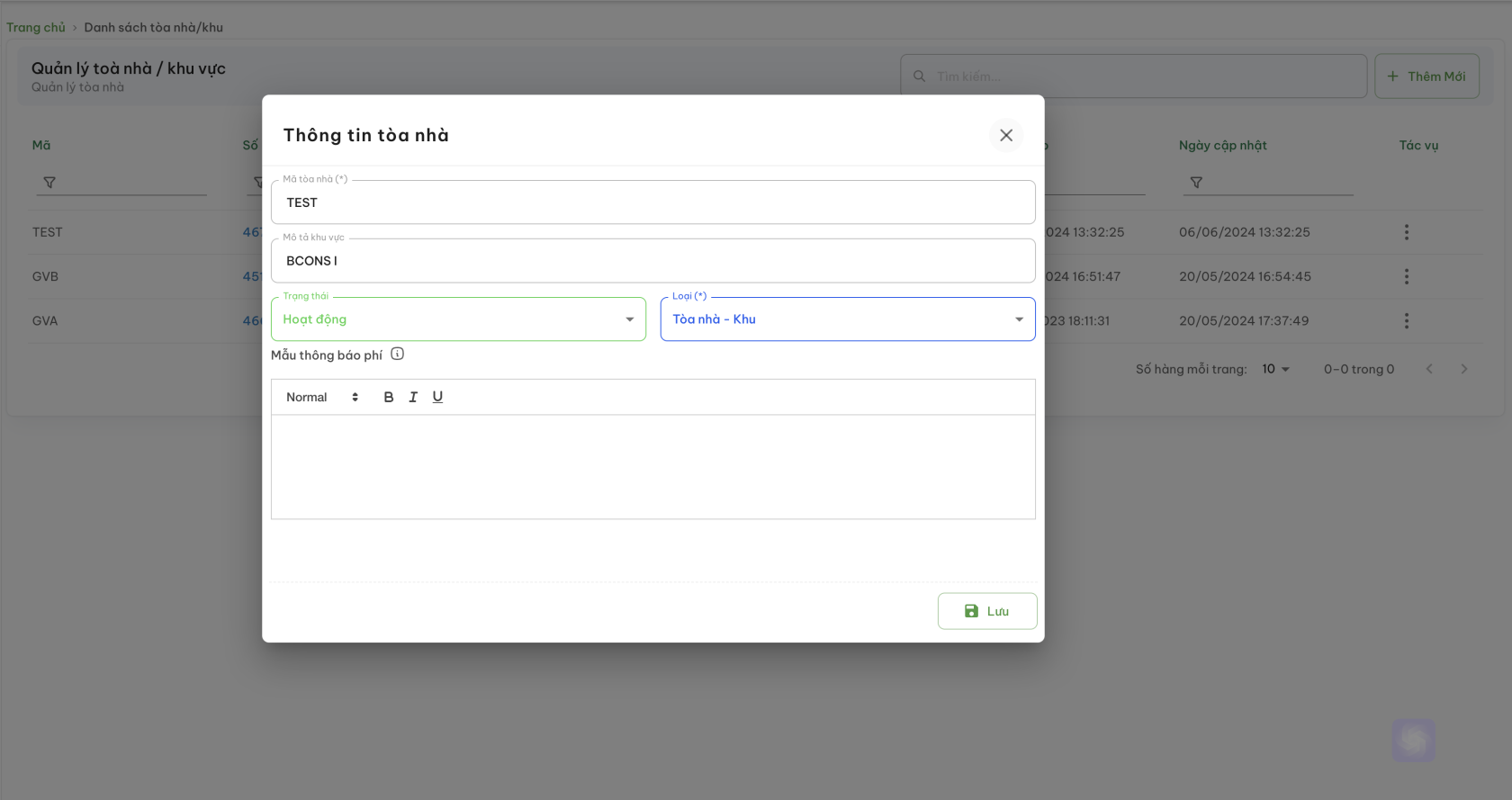
<span class="text-green-500">**Bước 3:** <span class="font-bold">Sau khi cửa sổ thông tin tòa nhà hiện ra, tiến hành chỉnh sửa và bấm </span><span class="font-bold"><span class="bg-green-200 dark:bg-green-900">Lưu</span> để kết thúc, hoặc bấm dấu X để hủy.</span></span>

<span class="text-green-500"><span class="font-bold">[![Screenshot 2024-07-29 at 15.22.47.png](https://docs.neohome.vn/uploads/images/gallery/2024-07/scaled-1680-/screenshot-2024-07-29-at-15-22-47.png)](https://docs.neohome.vn/uploads/images/gallery/2024-07/screenshot-2024-07-29-at-15-22-47.png)</span></span>

<span class="text-green-500"><span class="font-bold">Cửa sổ thay đổi thông tin tòa nhà (hoặc khu vực)</span></span>